
Comment ajouter des images et des vidéos à votre playlist d'écran
La Bibliothèque stocke tous vos fichiers multimédias (images et vidéos) que vous pouvez réutiliser dans différentes playlists. Voici comment télécharger des médias et les ajouter à votre affichage d'écran (utilisateurs Silver uniquement).
Étape 1 : Télécharger des médias dans la Bibliothèque
Accédez à la Bibliothèque dans la barre latérale gauche.
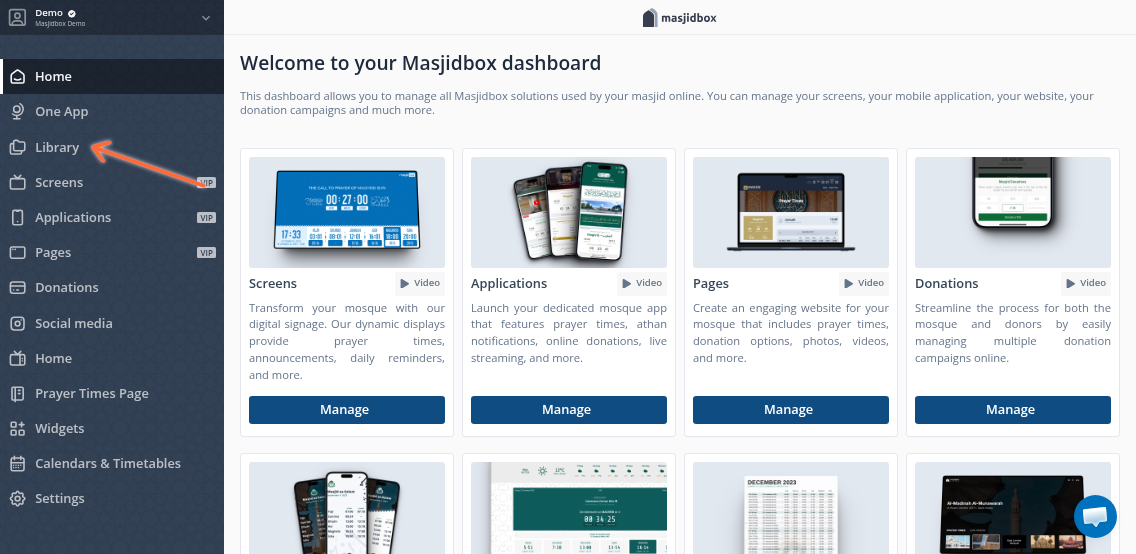
Dans la Bibliothèque multimédia, choisissez l'onglet Images ou Vidéos. Glissez-déposez vos fichiers dans la zone de téléchargement, ou cliquez pour parcourir et sélectionner des fichiers.
Les vidéos doivent être au format MP4. Après le téléchargement, les vidéos seront automatiquement encodées pour une lecture optimale.
Une fois téléchargés, vos médias apparaissent dans la Bibliothèque avec des vignettes. Vous pouvez modifier les titres et ajouter des tags pour une organisation plus facile.
Étape 2 : Ajouter des médias à votre playlist
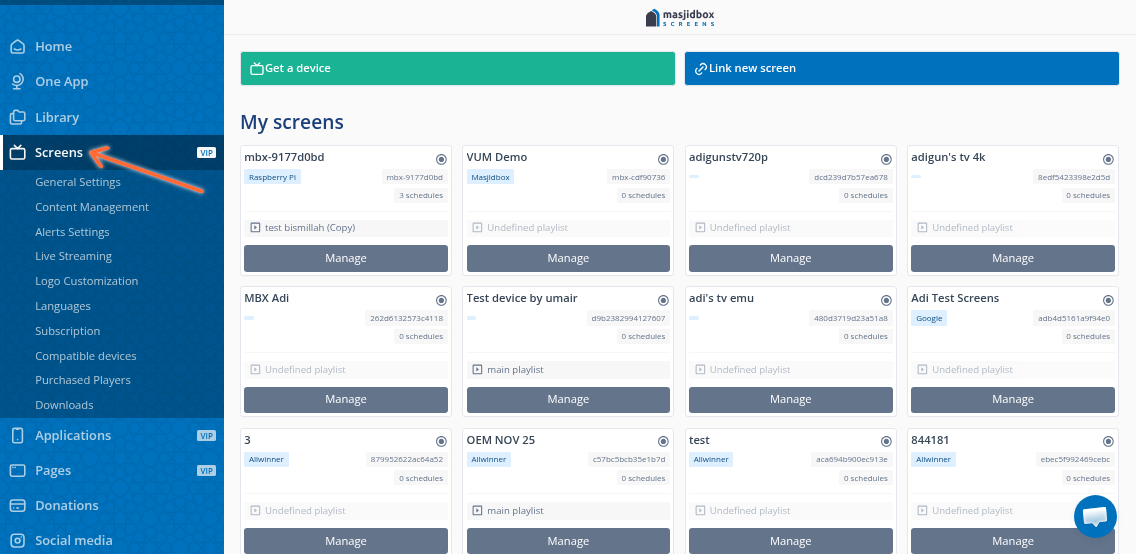
Allez dans Écrans dans la barre latérale, puis sélectionnez le boîtier que vous souhaitez mettre à jour.
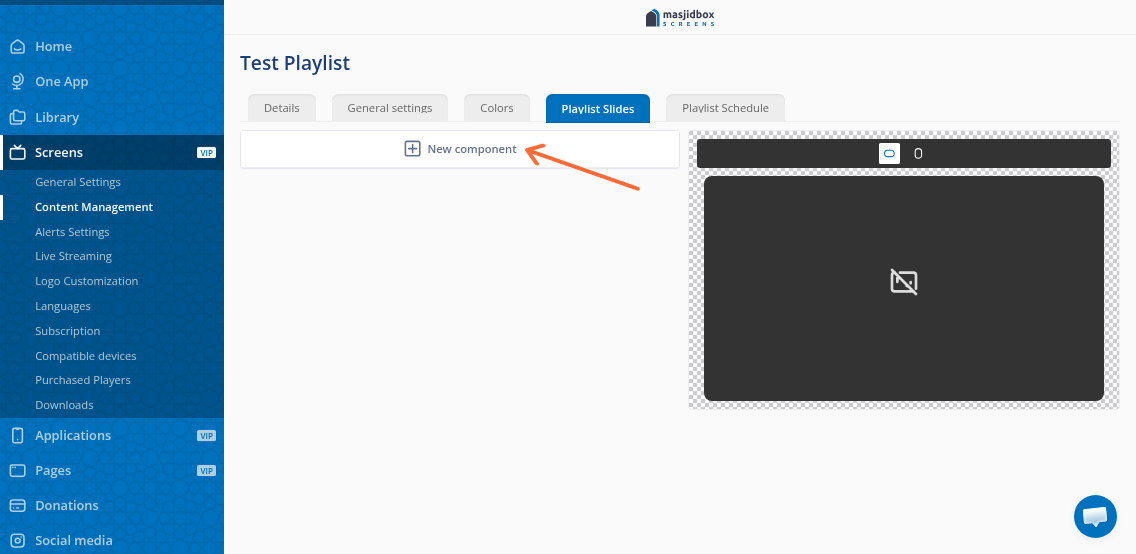
Ouvrez le programme de la playlist ou créez une nouvelle playlist. Cliquez sur Nouveau composant pour ajouter une diapositive.
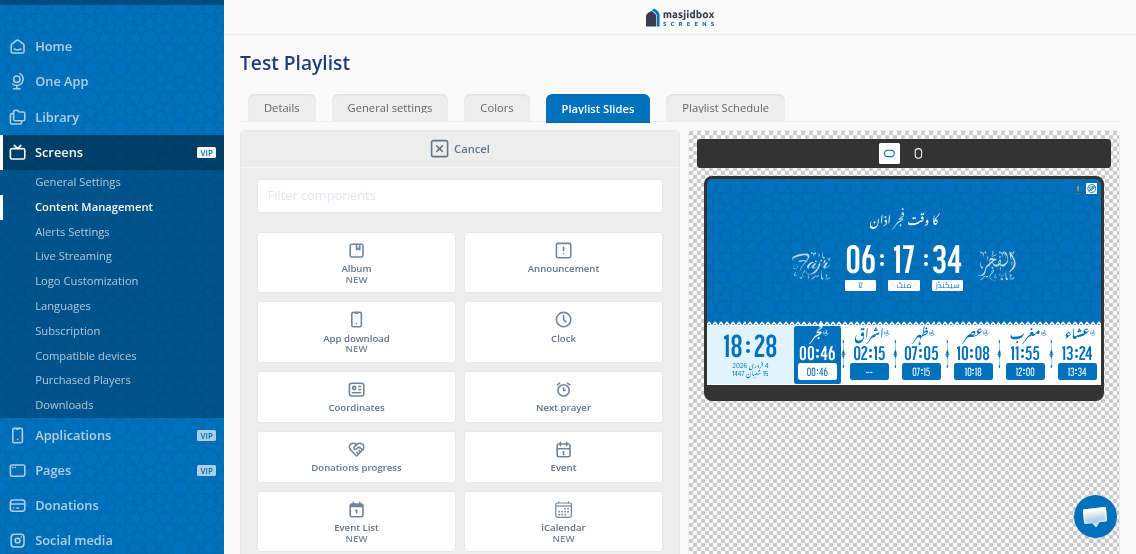
Recherchez maintenant l'image ou la vidéo. Sélectionnez l'image ou la vidéo que vous avez téléchargée, puis cliquez sur Confirmer la sélection.
Choisissez le mode d'aspect du média, la position dans l'emploi du temps et la durée d'affichage.
Enregistrez la playlist. Votre média apparaît maintenant dans la section de prévisualisation et s'affichera sur votre écran TV.
Téléchargez un média dans la Bibliothèque une seule fois, puis réutilisez-le dans plusieurs playlists et boîtiers sans avoir à le télécharger à nouveau.
Articles connexes
Pour un guide vidéo, consultez Comment ajouter du contenu à votre playlist.
Pour contrôler quand les playlists apparaissent, consultez Comment planifier une playlist.