Comment ajouter une fenêtre contextuelle (Popup)
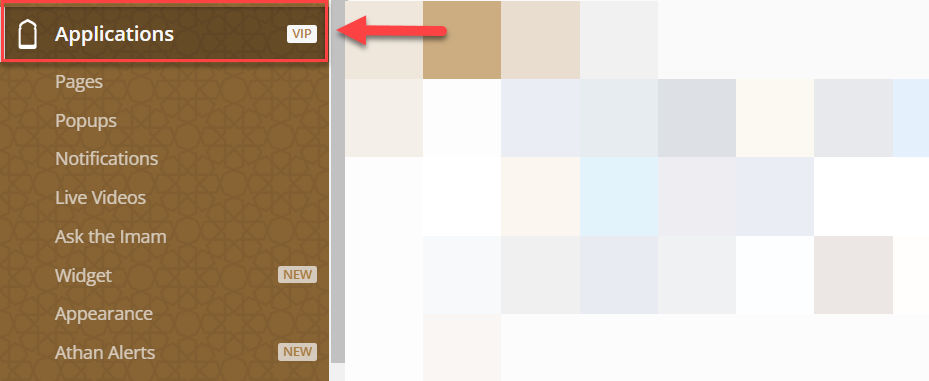
Allez dans le tableau de bord, puis dans Applications
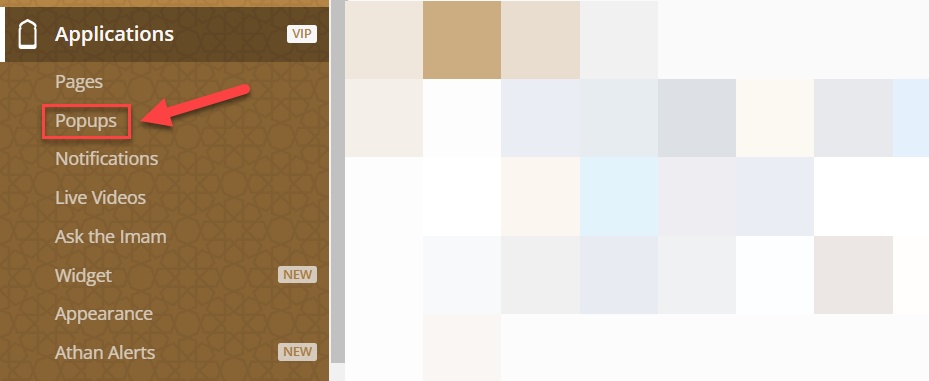
Cliquez sur Popups
Cliquez sur Créer

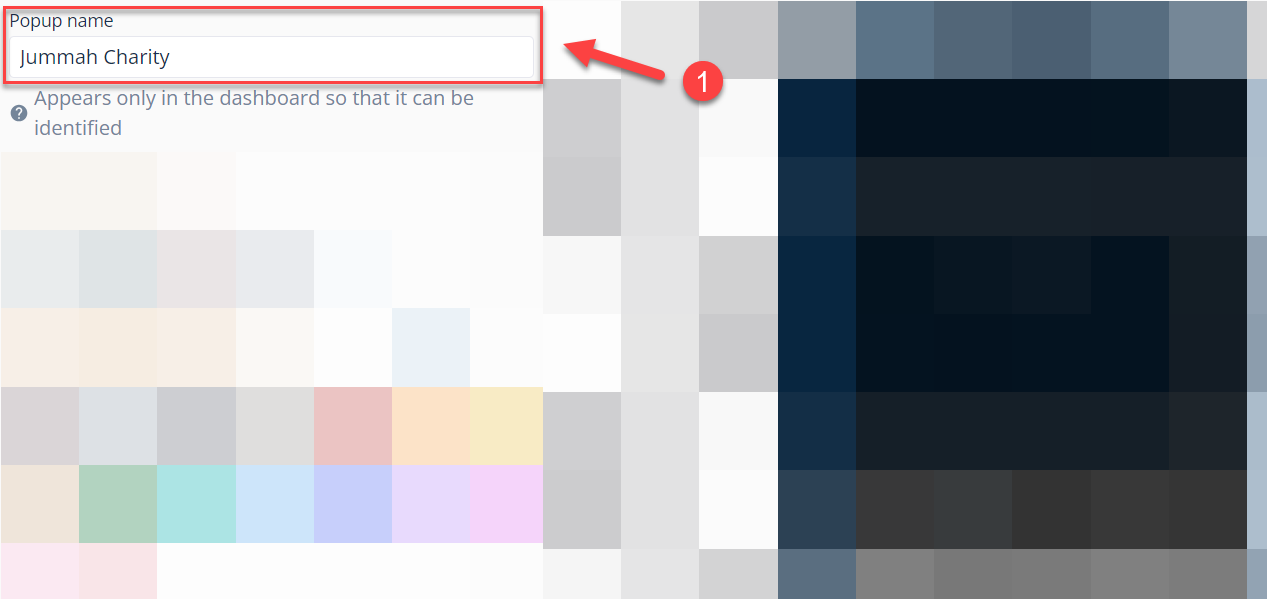
Saisissez le nom de la Popup⁽¹⁾
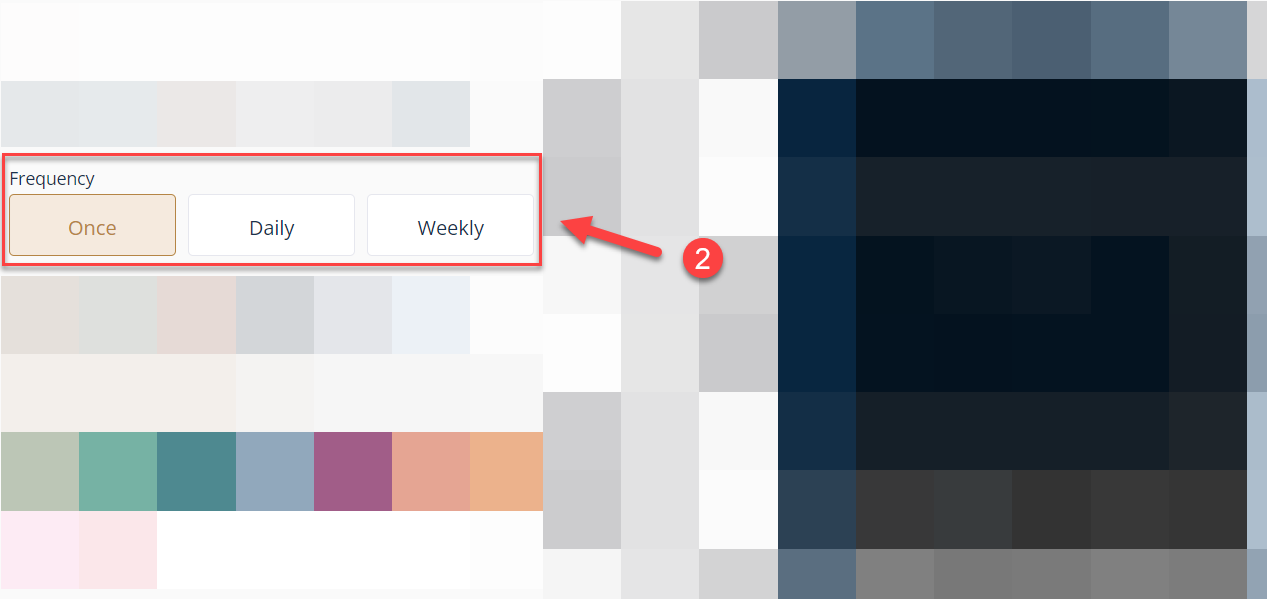
Choisissez la fréquence d'apparition de la Popup⁽²⁾
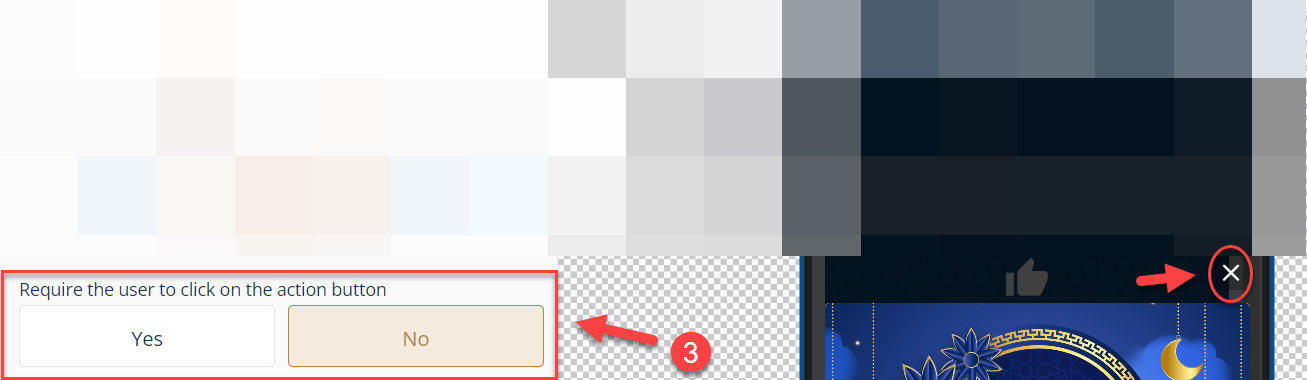
Vous pouvez choisir (Oui) si vous souhaitez exiger une action de la part de l'utilisateur, ou (Non) si ce n'est pas le cas ; un symbole X sera alors visible en haut de la fenêtre⁽³⁾
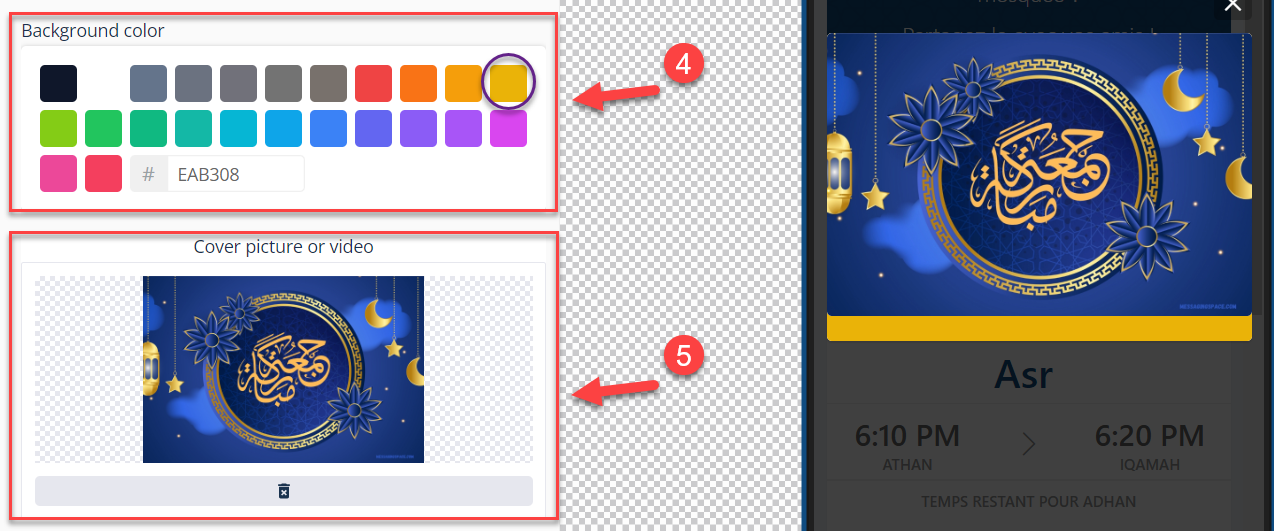
Sélectionnez la couleur de l'arrière-plan⁽⁴⁾ ainsi que l'image de couverture ou la vidéo⁽⁵⁾ que vous souhaitez.
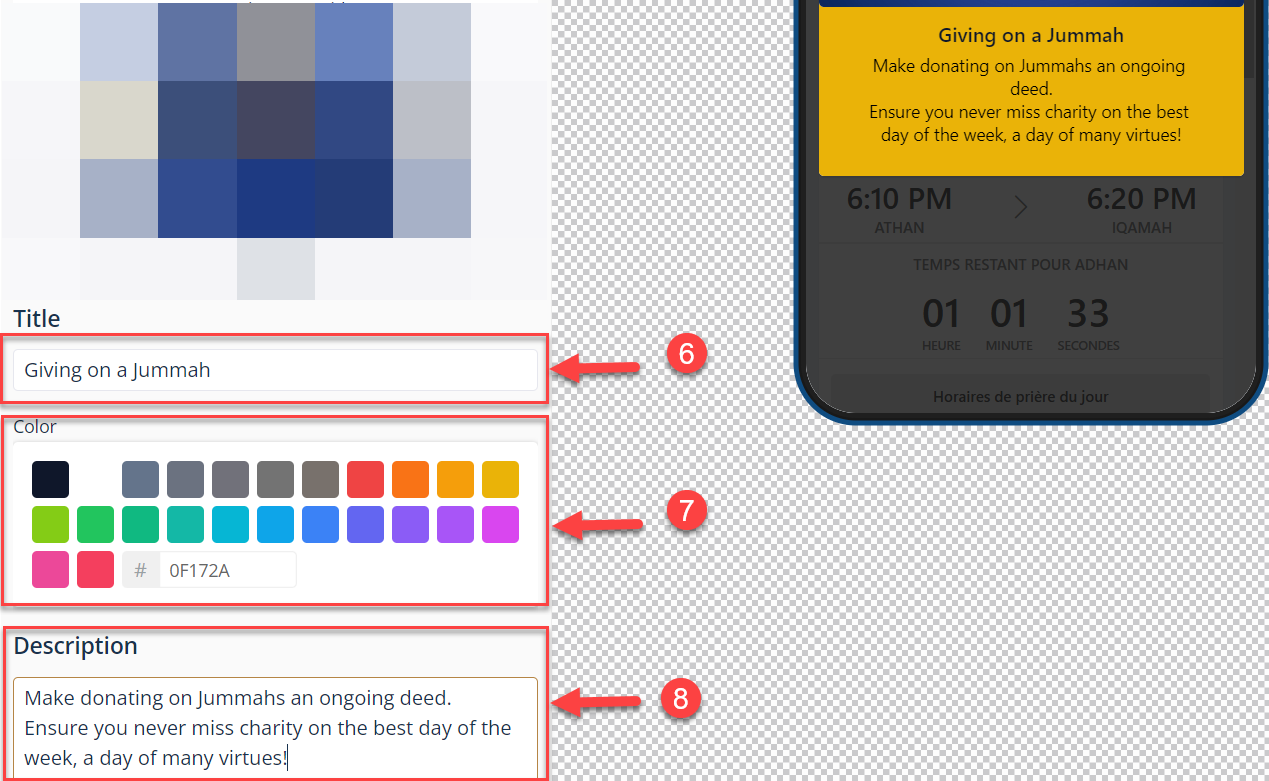
Saisissez le texte de la Popup⁽⁶⁾, choisissez la couleur du texte⁽⁷⁾ et la description⁽⁸⁾
Sélectionnez la couleur du texte de la description⁽⁹⁾
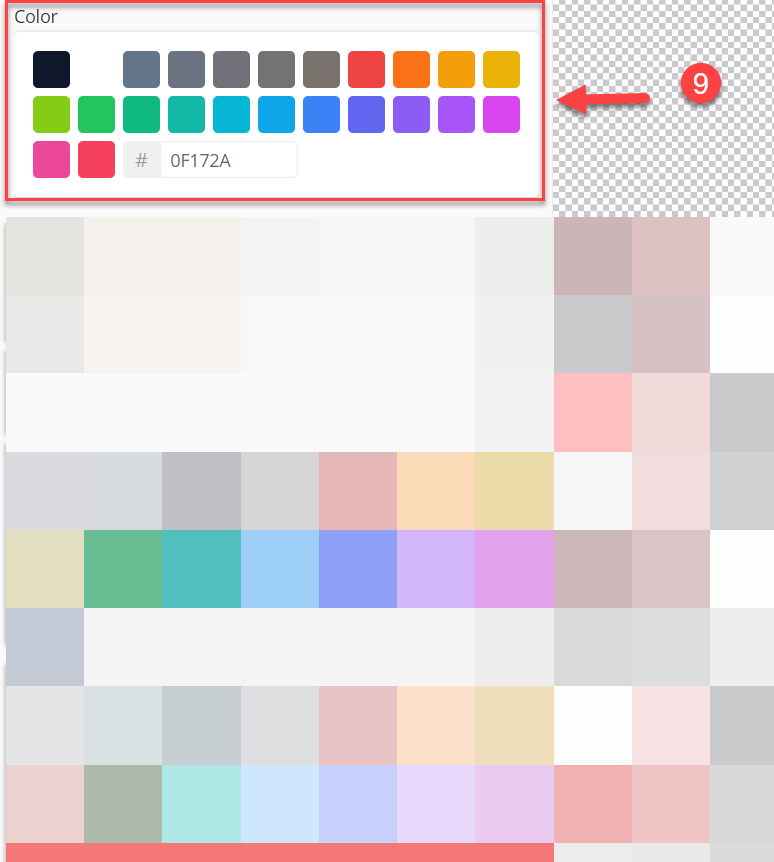
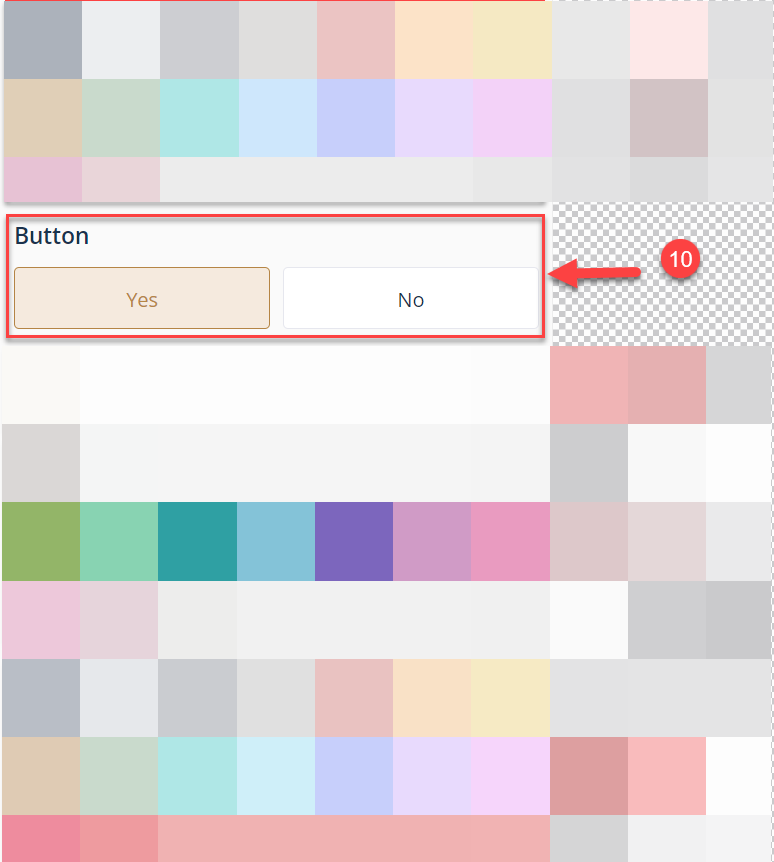
Vous pouvez choisir (Oui) si vous souhaitez ajouter un bouton et (Non) si vous ne le souhaitez pas⁽¹⁰⁾
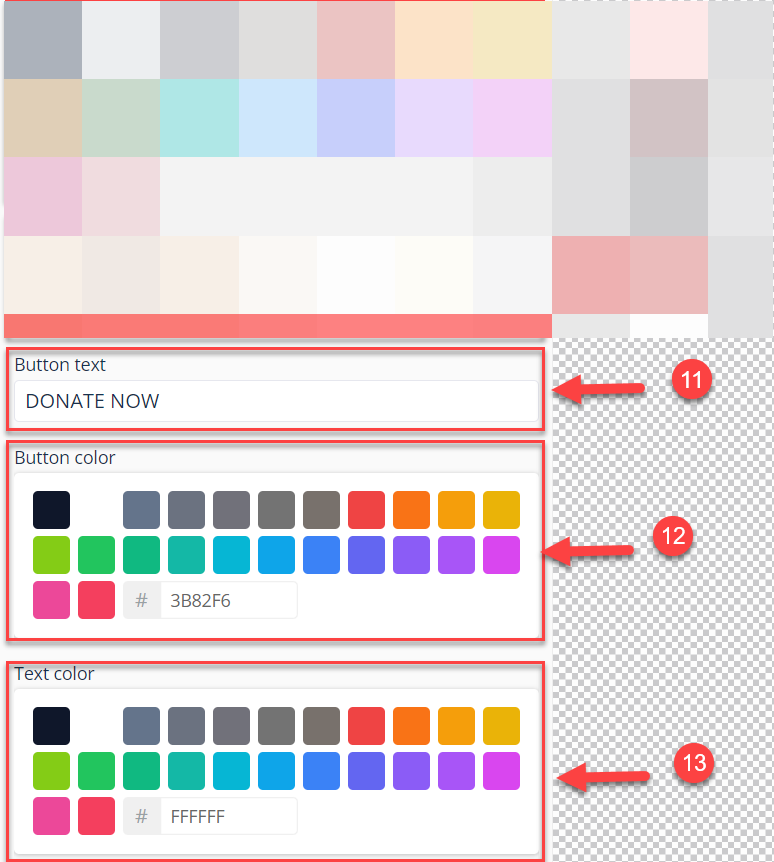
Saisissez le texte du bouton⁽¹¹⁾, la couleur du bouton⁽¹²⁾ et la couleur du texte du bouton⁽¹³⁾
Choisissez Page de l'application pour ajouter une page que vous avez créée précédemment⁽¹⁴⁾, ou choisissez Page Web et ajoutez un lien⁽¹⁵⁾
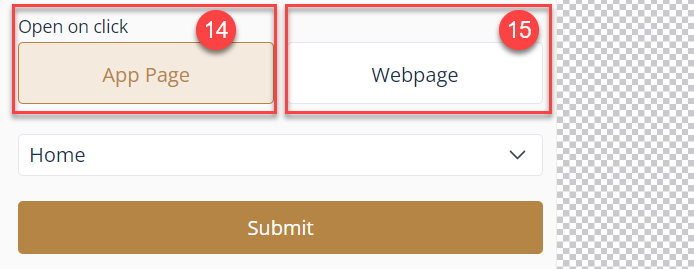
Dernière étape, vérifiez le résultat final avant de cliquer sur Envoyer.

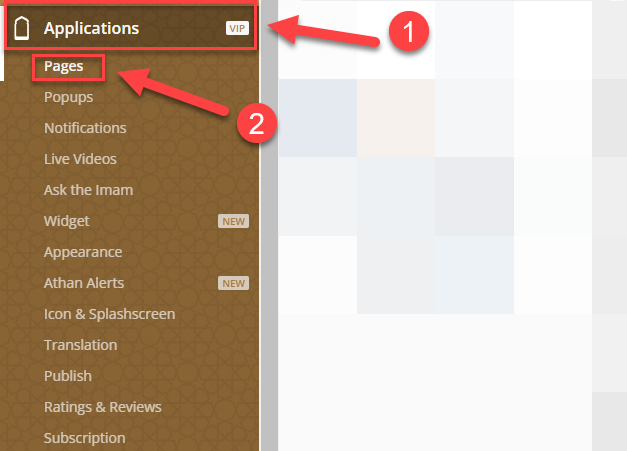
Pour ajouter la Popup à la page des Applications, vous devez aller dans Applications⁽¹⁾, puis Pages⁽²⁾.
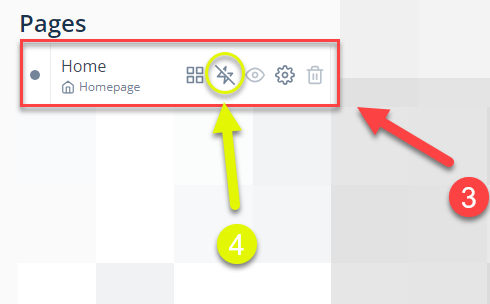
Sur la page d'accueil⁽³⁾, cliquez sur l'icône de l'éclair⁽⁴⁾ qui indique si la Popup est activée ou non.
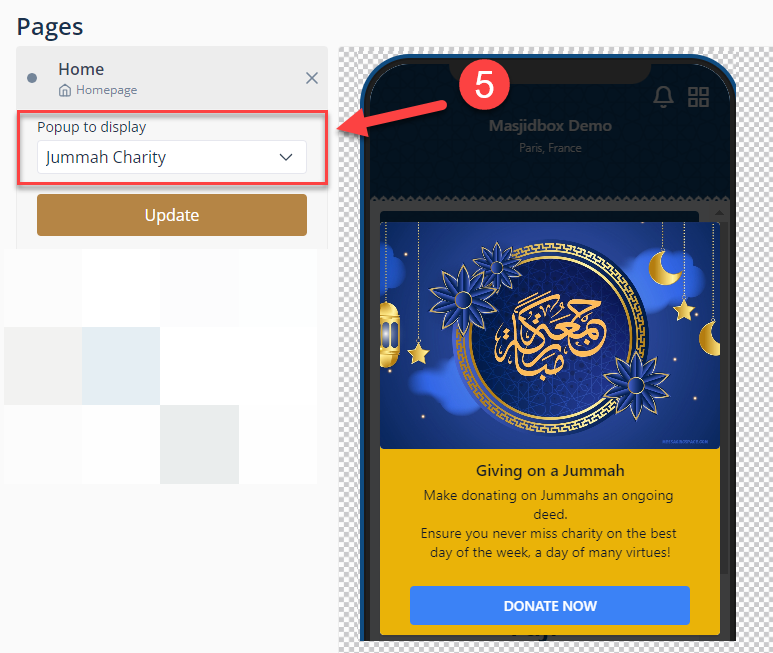
Choisissez la Popup que vous avez créée⁽⁵⁾ et cliquez sur mettre à jour.