
Comment modifier les couleurs et le thème de votre écran
Vous pouvez personnaliser l'apparence visuelle de votre écran Masjidbox en modifiant ses couleurs. Les options disponibles dépendent de votre formule d'abonnement.
Les écrans Masjidbox utilisent un thème de base unique. Vous personnalisez l'apparence en modifiant les couleurs, et non en basculant entre plusieurs thèmes.
Accéder aux paramètres de couleur
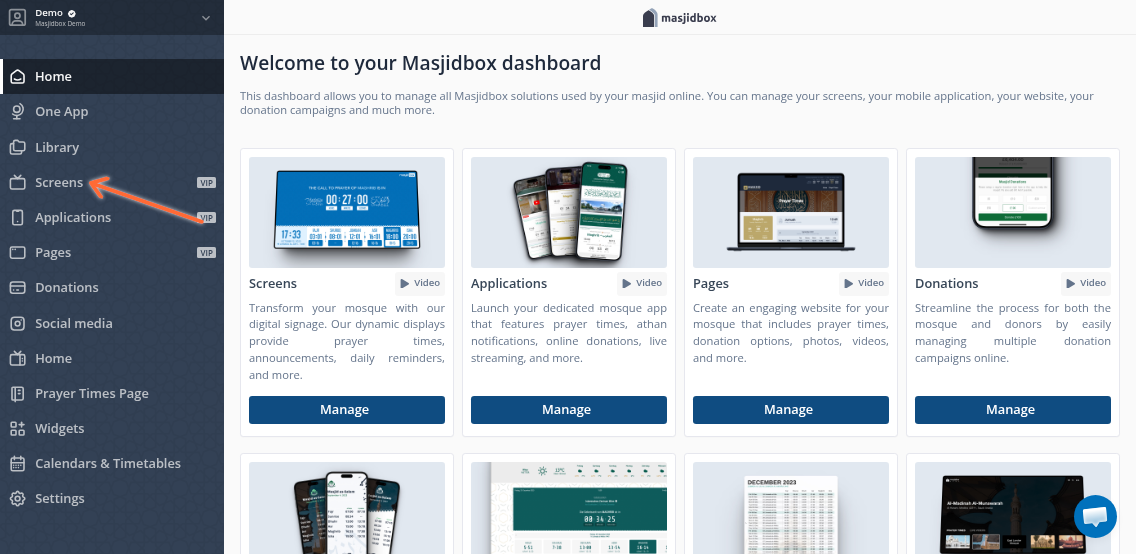
Naviguez vers Screens (Écrans) depuis votre tableau de bord.
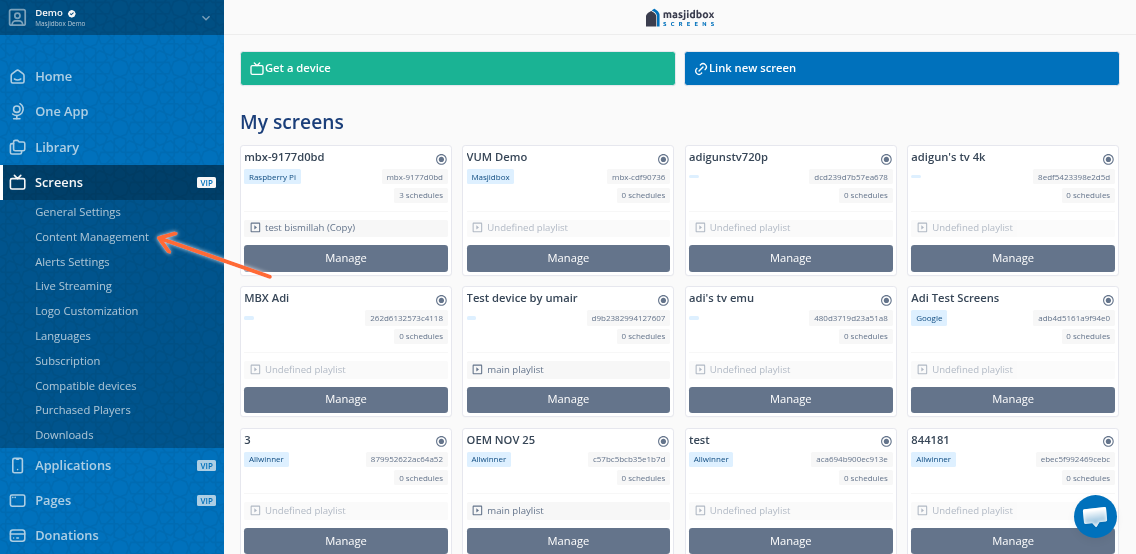
Cliquez sur Content Management (Gestion du contenu).
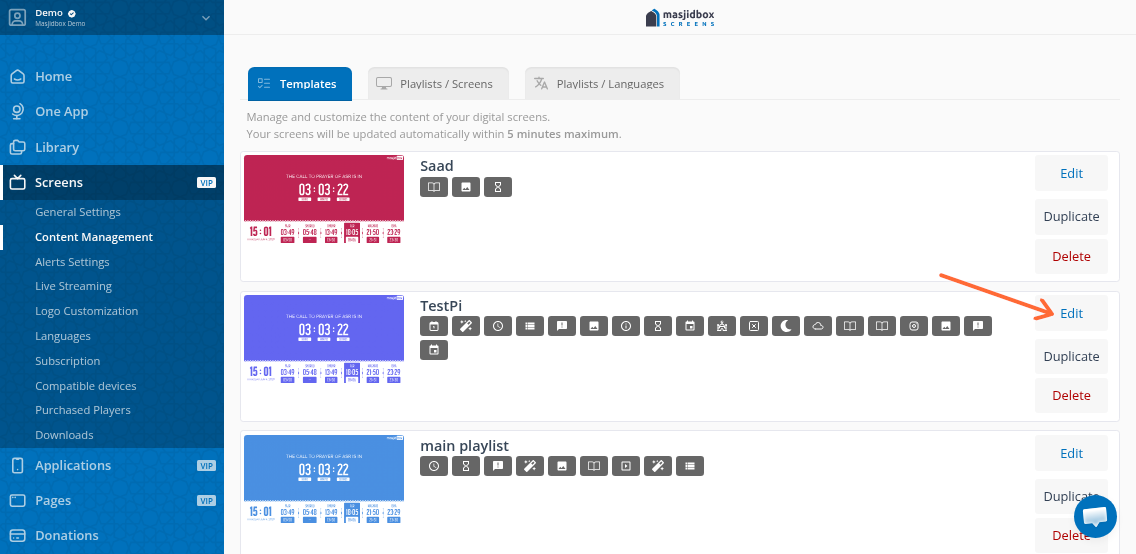
Trouvez la playlist que vous souhaitez personnaliser et cliquez sur Edit (Modifier).
Faites défiler vers le bas jusqu'à la section Colors (Couleurs).
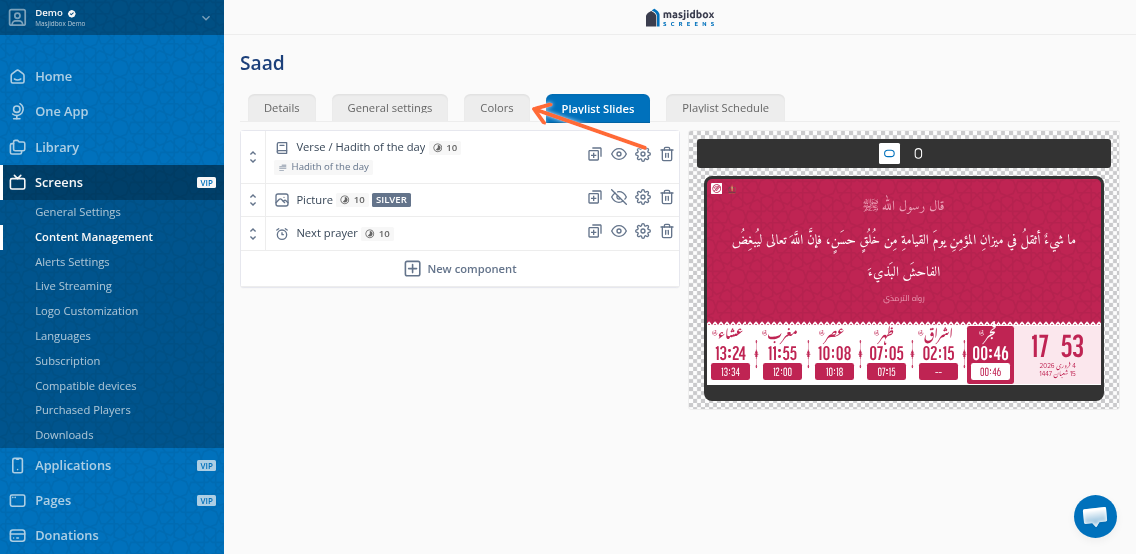
Choisissez vos couleurs
Ce que vous pouvez personnaliser dépend de votre formule :
Formule gratuite (Free)
Choisissez parmi les couleurs prédéfinies affichées dans la palette de couleurs.
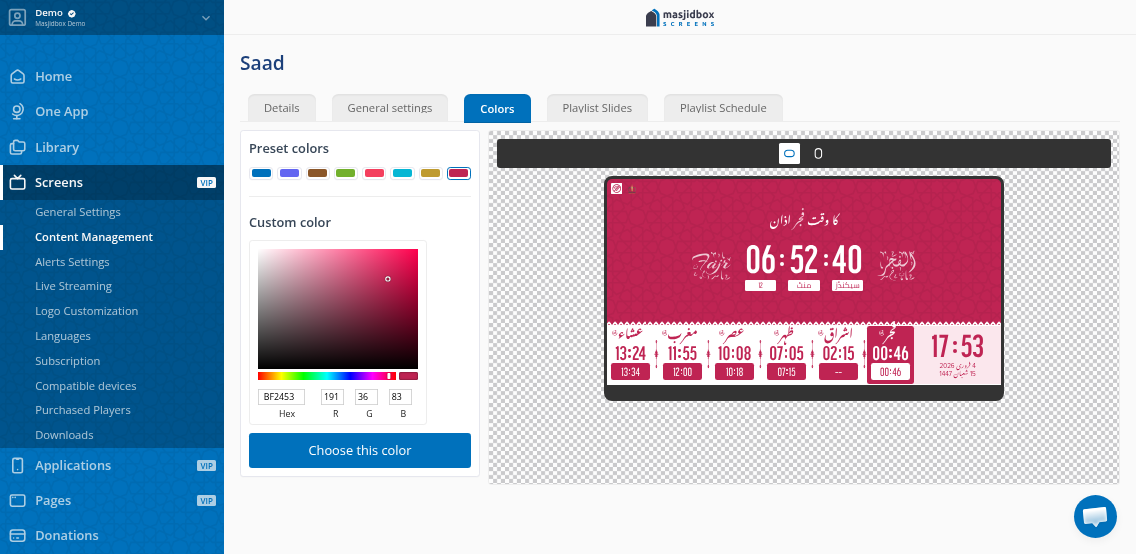
Formules Silver ou Global
Utilisez le sélecteur de couleur personnalisé pour choisir n'importe quelle couleur. Cliquez sur Choose this color pour appliquer votre sélection.
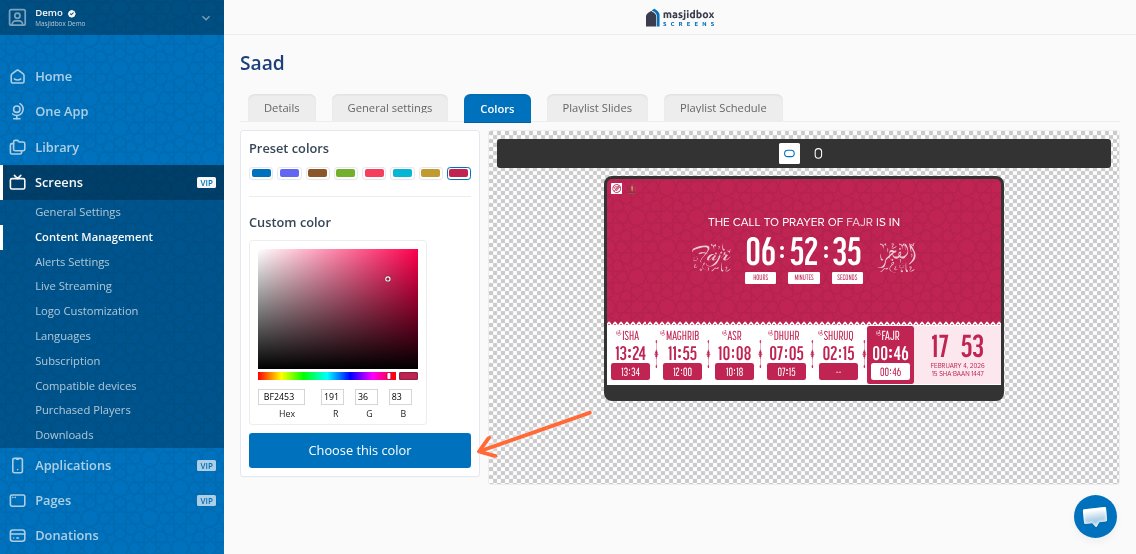
Le sélecteur de couleurs personnalisé vous permet de faire correspondre l'identité visuelle de votre mosquée en utilisant n'importe quelle couleur RGB.
Enregistrer vos modifications
Après avoir sélectionné votre couleur, enregistrez la playlist. Votre écran se mettra à jour avec la nouvelle palette de couleurs.
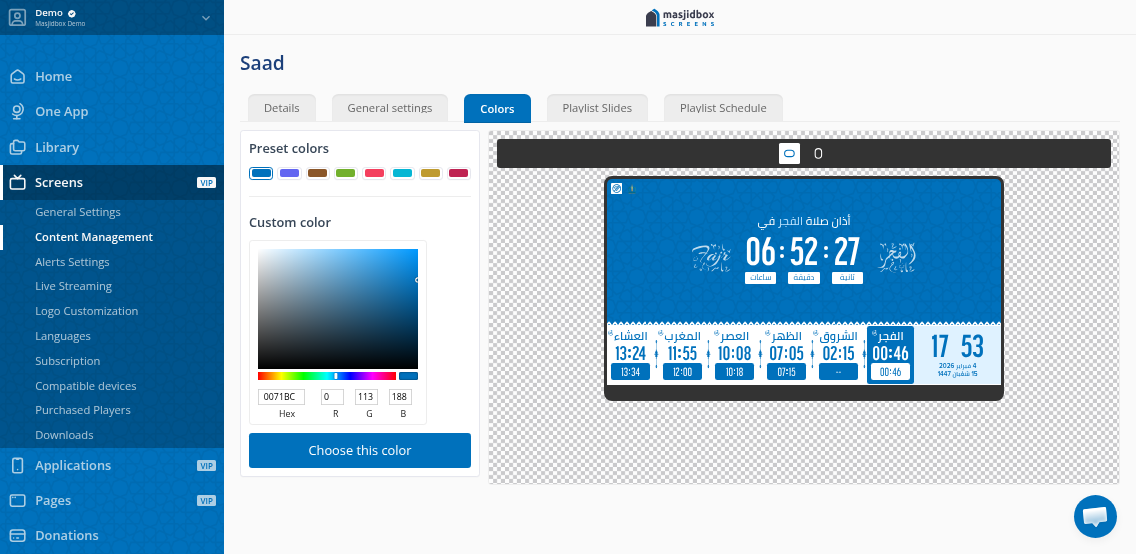
Les changements de couleur affectent l'arrière-plan et les éléments d'accentuation de l'affichage de votre écran. Si les modifications n'apparaissent pas immédiatement, patientez quelques instants pour que l'écran s'actualise.