
Comment créer et programmer des annonces
Les annonces vous permettent d'afficher des messages importants sur vos écrans et dans votre application mobile. La création d'une annonce se fait en deux étapes : d'abord, vous la créez dans la Bibliothèque, puis vous l'ajoutez à votre liste de lecture d'écran ou à votre application.
Les annonces sont disponibles à partir du forfait Silver. Vous aurez besoin d'un accès administrateur pour créer des annonces.
Créer une annonce
Commencez par créer votre annonce dans la Bibliothèque :
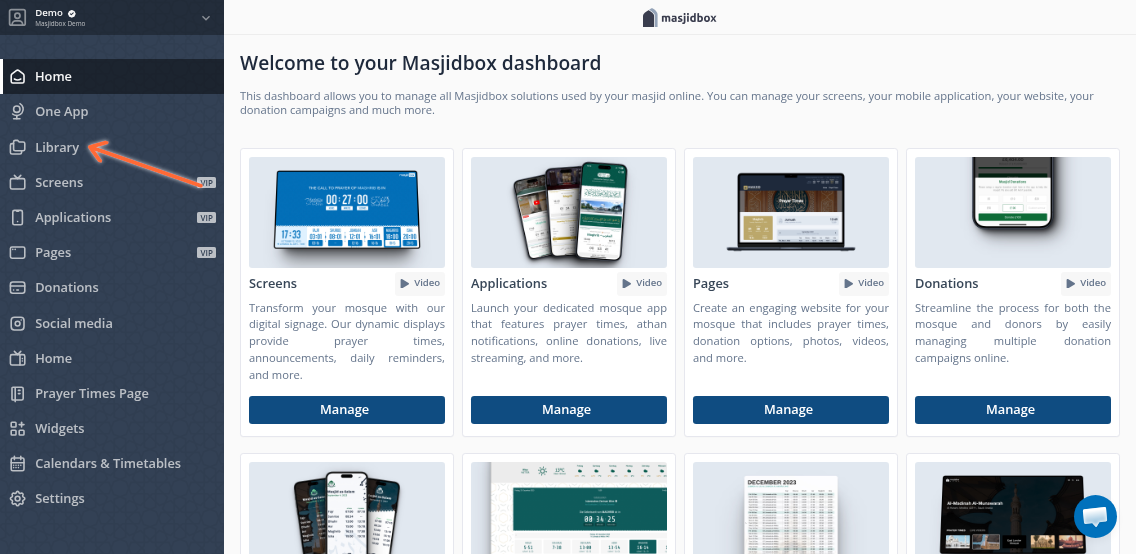
Allez dans la Bibliothèque dans la barre latérale gauche
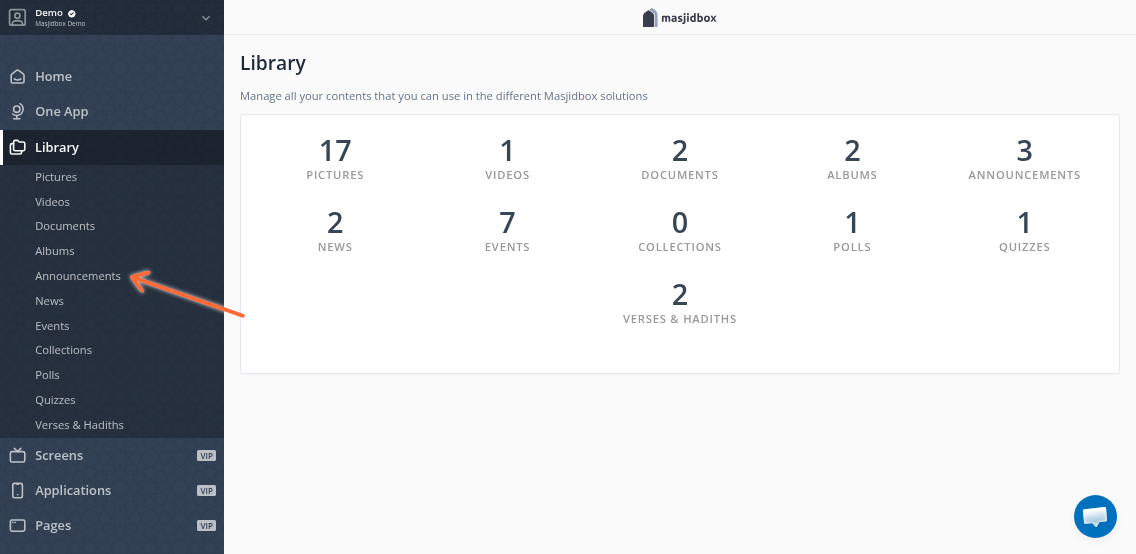
Cliquez sur Annonces
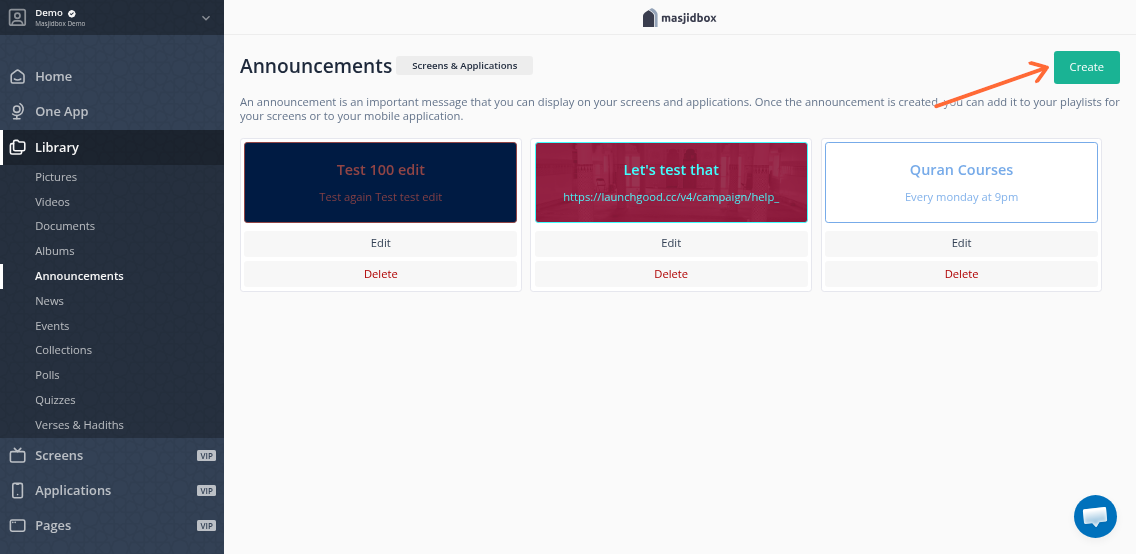
Cliquez sur le bouton Créer
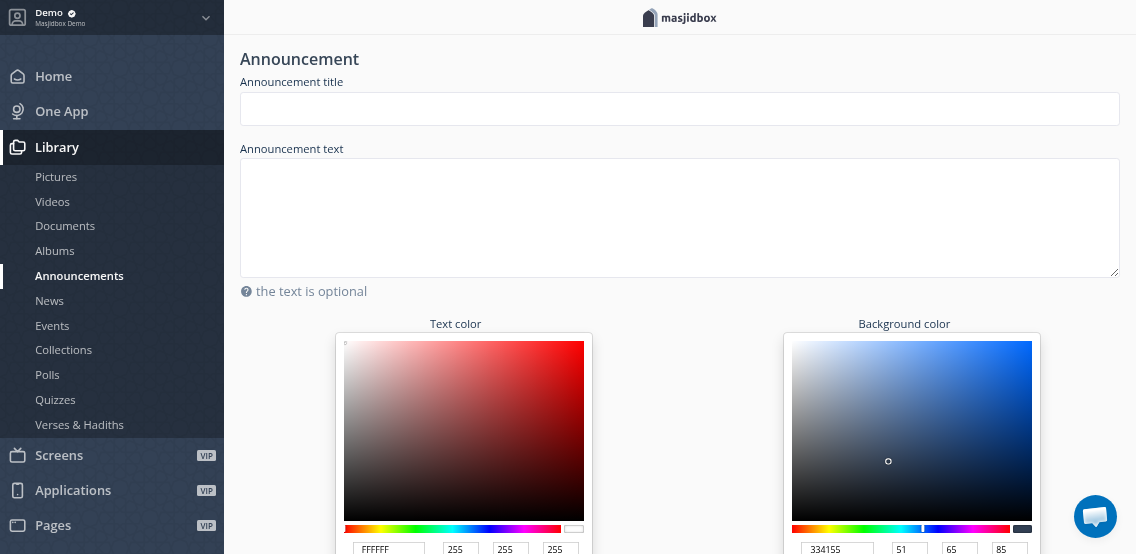
Saisissez un Titre et un Texte pour votre annonce
Cliquez sur Créer
Le texte de l'annonce utilise un formatage fixe et s'affiche au centre des écrans. Pour afficher des images à côté de votre annonce, ajoutez un composant Image distinct à votre liste de lecture.
Ajouter une annonce aux Écrans
Après avoir créé votre annonce, ajoutez-la à une liste de lecture d'Écrans :
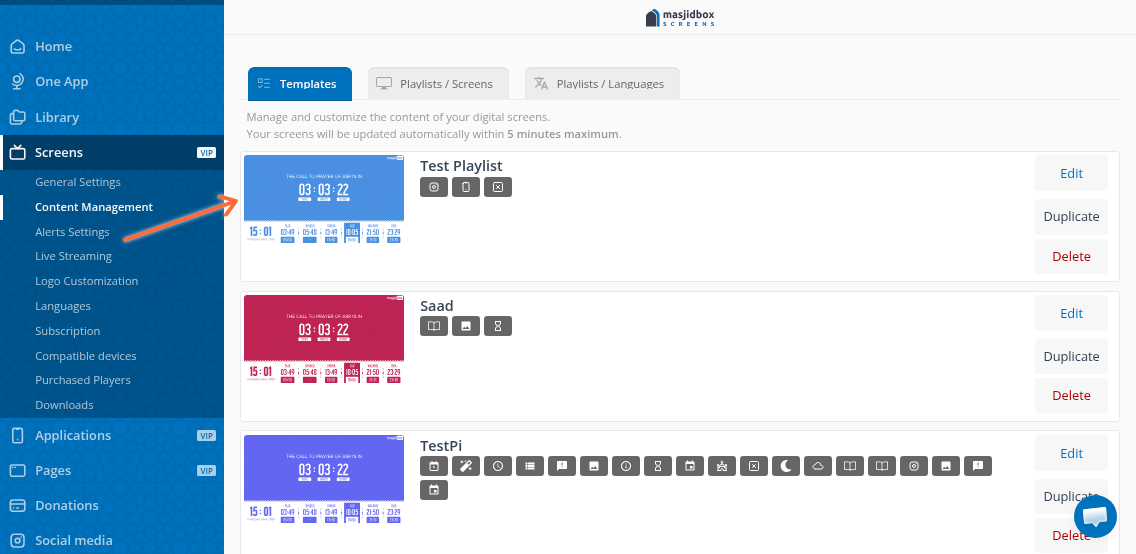
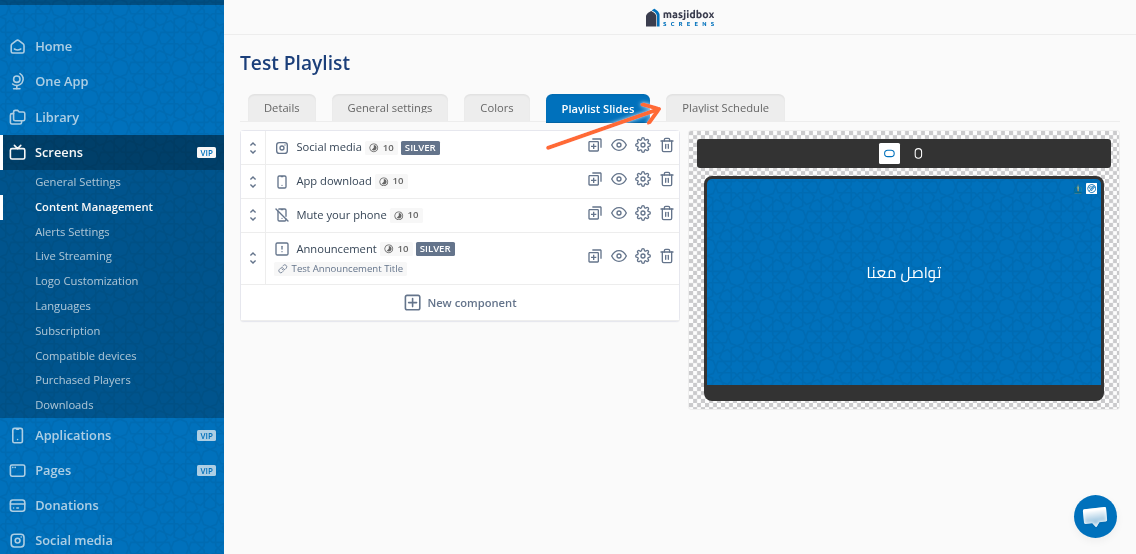
Allez dans Écrans > Gestion du contenu
Cliquez sur la liste de lecture ou le modèle que vous souhaitez modifier
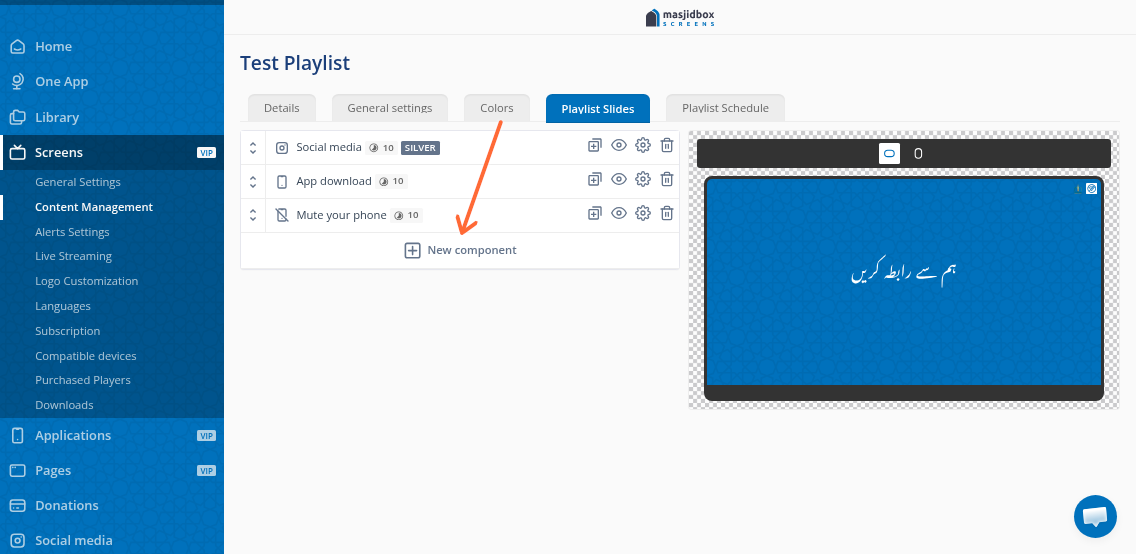
Cliquez sur Ajouter un composant
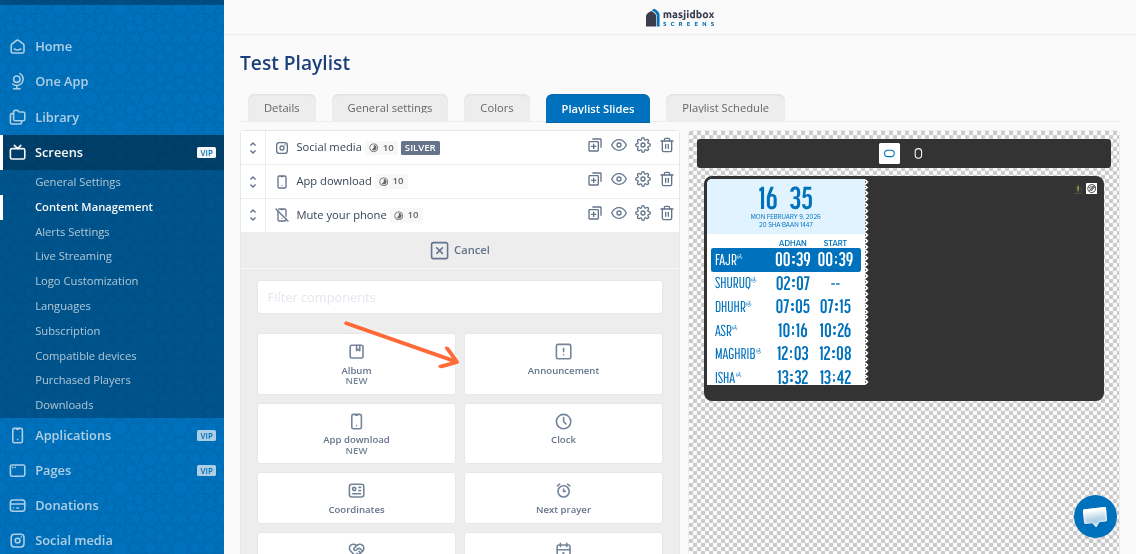
Sélectionnez Annonce dans la liste des composants
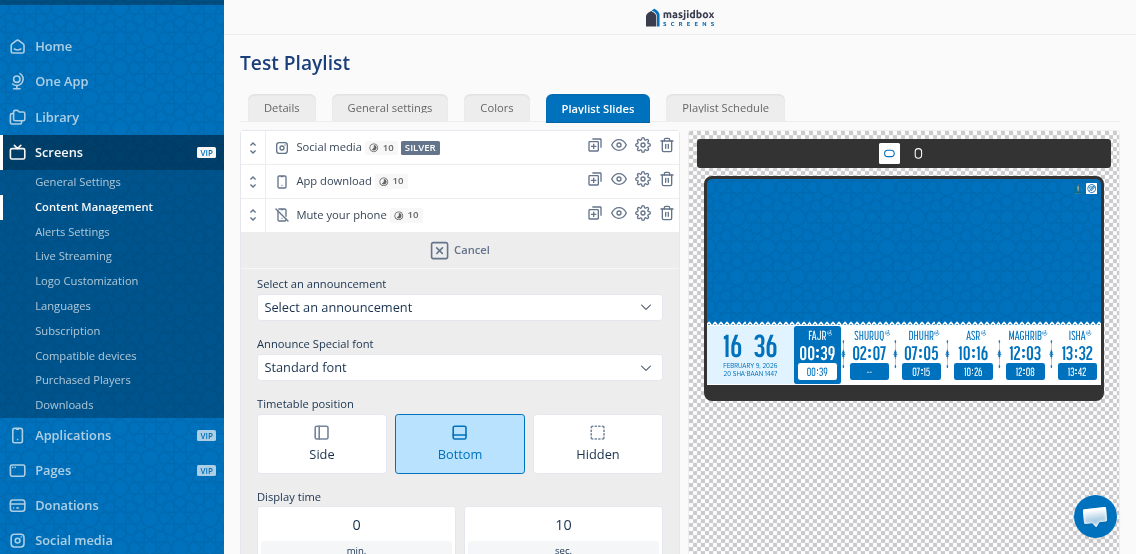
Choisissez votre annonce dans la bibliothèque
Programmer votre annonce
Programmez le moment où votre annonce s'affiche en configurant le calendrier de la liste de lecture :
Dans l'éditeur de liste de lecture, faites défiler jusqu'à la section Calendrier de la liste de lecture
Définissez vos options de programmation :
Basé sur l'heure : Affichage pendant des heures spécifiques (ex. : 14h-15h)
Plages de dates : Affichage uniquement entre certaines dates
Récurrent : Répétition certains jours (ex. : tous les vendredis)
Relatif à la prière : Affichage avant ou après les heures de prière (ex. : 10 minutes avant l'Adhan)
Sélectionnez les écrans qui doivent afficher cette liste de lecture
Enregistrez vos modifications
Les modifications se synchronisent avec les écrans en quelques minutes. Si votre annonce n'apparaît pas, essayez de redémarrer le boîtier de l'écran.
Pour en savoir plus sur la programmation des listes de lecture, consultez Comment programmer une liste de lecture.