
Comment corriger le retard des notifications d’Adhan sur les téléphones Android ?
Solution pour les utilisateurs
Quelles applications d’optimisation Samsung propose-t-il ?
**Android 11: **Battery optimization, Auto-optimize, Adaptive battery, Adaptive power-saving, Background restrictions, lists of Sleeping apps, Unused apps, Deep sleeping apps, Never sleeping apps
Android Pie et versions ultérieures : Device care, Background restrictions, lists of Sleeping apps, Unused apps, Auto-disable unused apps
Android Oreo et Nougat : App power monitor, Background restrictions
Android Marshmallow ou versions antérieures : Smart manager
Android 13
Les paramètres sont globalement les mêmes que sous Android 11 ci-dessous, avec quelques changements :
L’option « Optimize battery usage » n’existe plus sous « Special Access ».
Sous « Device Care », il n’y a plus d’option « Automation » ou « Advanced ».
Lock Recent App n’est pas disponible.
« Auto-optimize daily », « Adaptive power saving » et « Optimize battery usage » ne sont pas disponibles
Optimisations de batterie par application
Adaptive battery
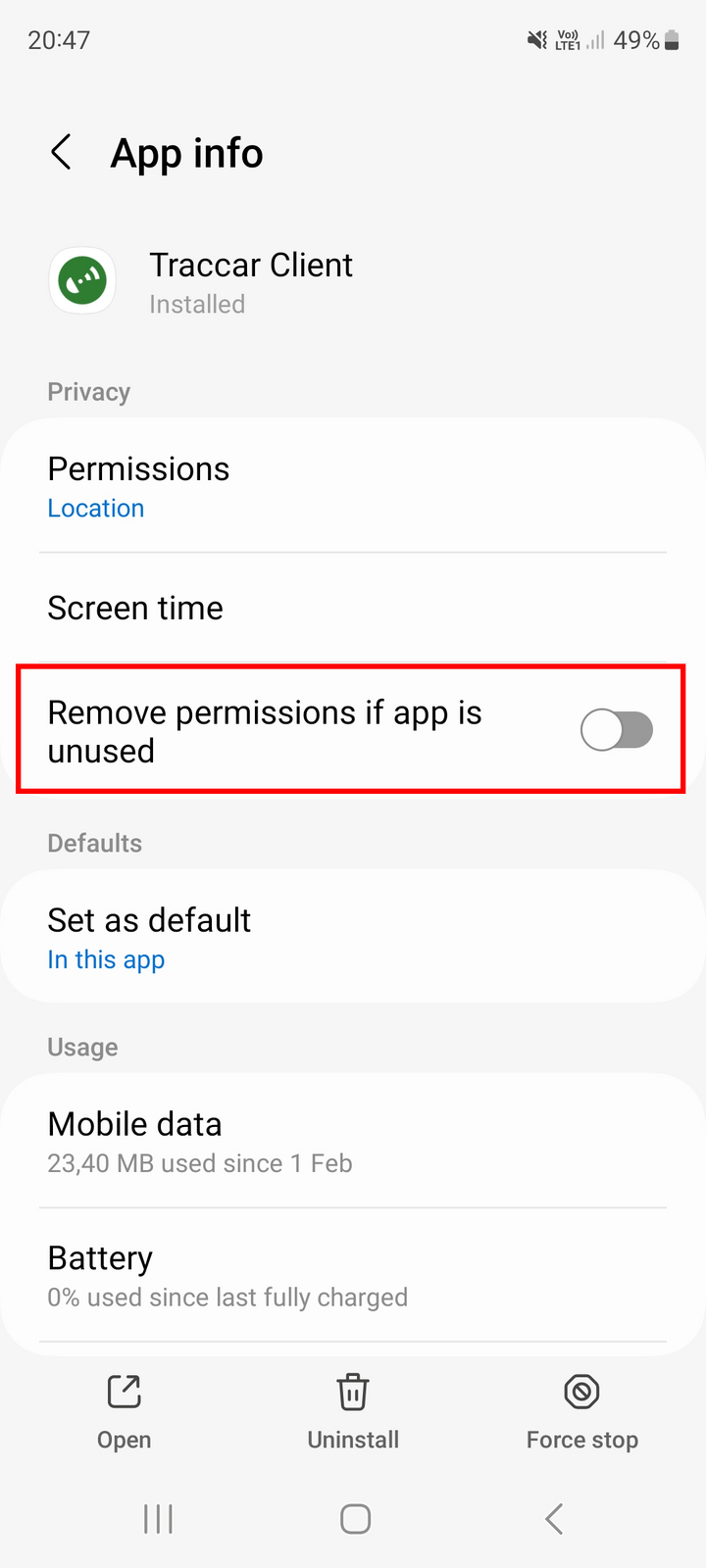
Remove permissions if app is unused
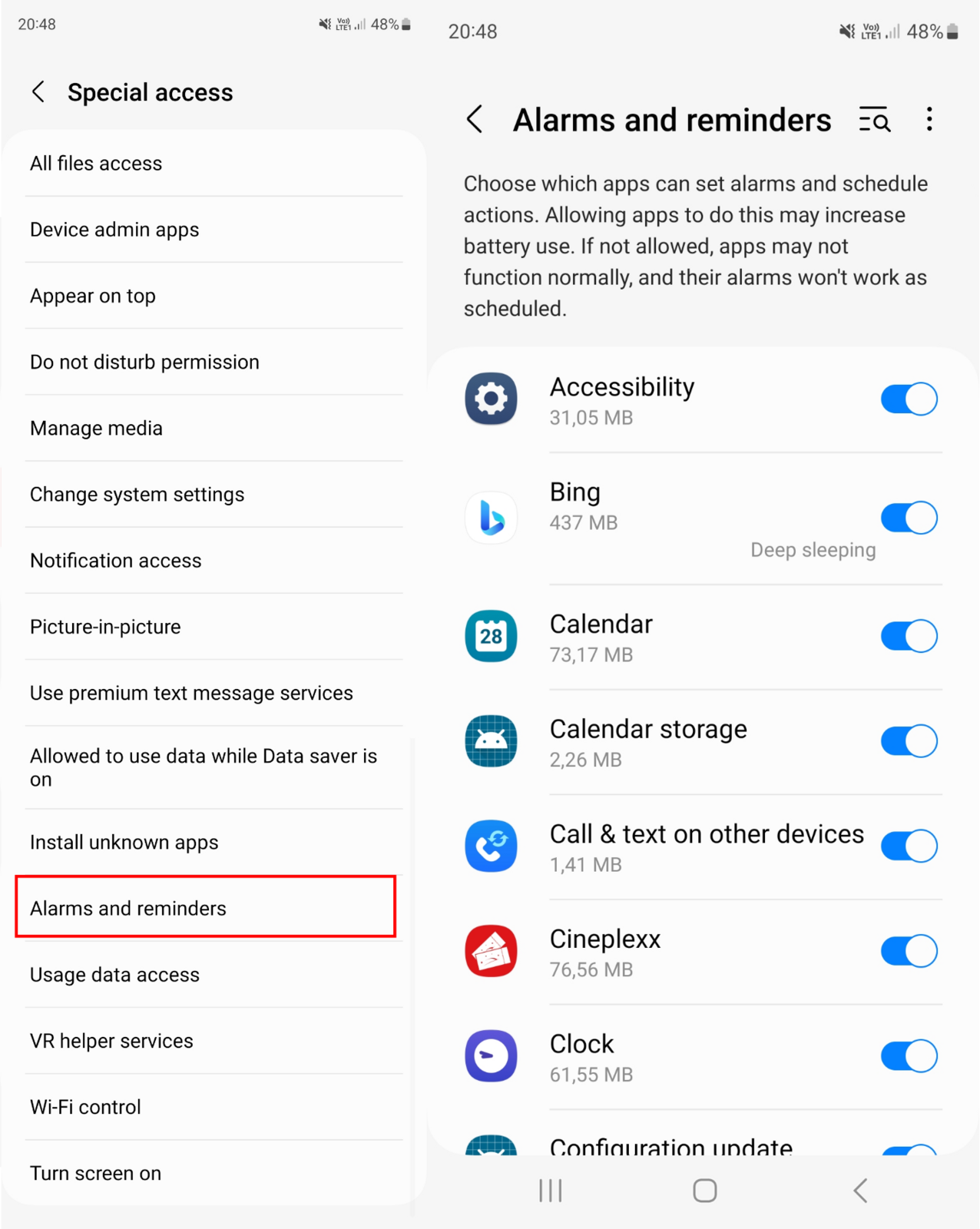
Liste de « Alarms and Reminders »
Auto-optimizations
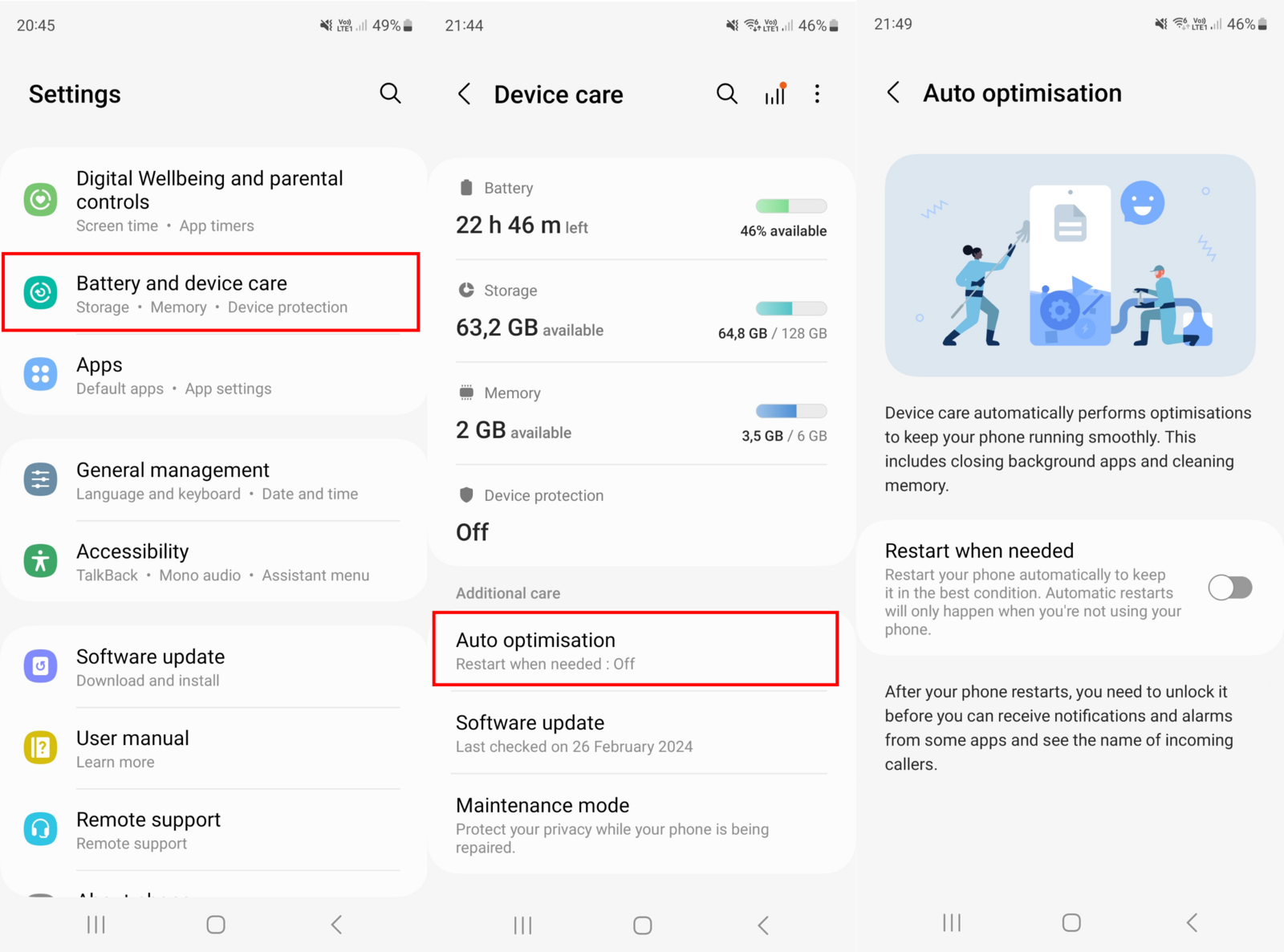
Adaptive power saving
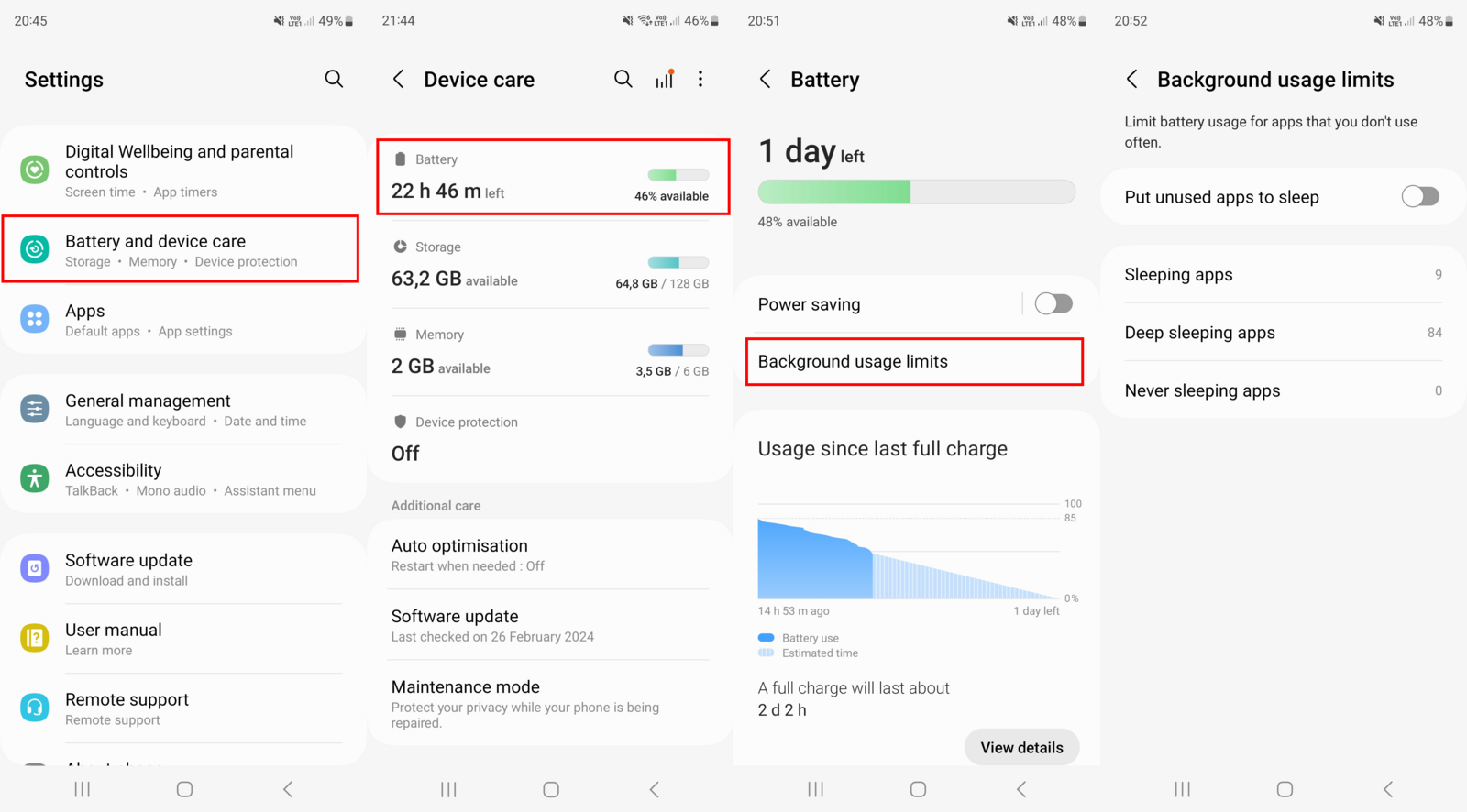
Listes de Sleeping apps, Unused apps, Deep sleeping apps, Never sleeping apps
L’option « Put unused apps to sleep » est le principal casse-tête que nous constatons sur Samsung : une fonctionnalité non standard de fermeture d’apps, absente d’AOSP et implémentée uniquement par Samsung, qui place une application que vous n’avez pas utilisée pendant X jours dans un mode avec traitement en arrière-plan restreint. Sur certaines versions, la période était aussi courte que 3 jours. Donc si vous n’avez pas utilisé votre réveil pendant le week-end, votre alarme ne sonnera pas.
Android 11
Sous Android 11, Samsung empêchera les applications de fonctionner en arrière-plan par défaut, sauf si vous les excluez des optimisations de batterie. C’est une divergence majeure par rapport aux politiques standard de gestion des processus d’Android. Oui, c’est un long chemin ! Les développeurs ne peuvent pas le demander automatiquement, car ils risquent d’être exclus du Play Store pour violation des règles.
Verrouiller l’app dans les applications récentes
Ouvrez les applications récentes.
Trouvez votre application.
Appuyez longuement sur l’icône de l’application
Battery optimization
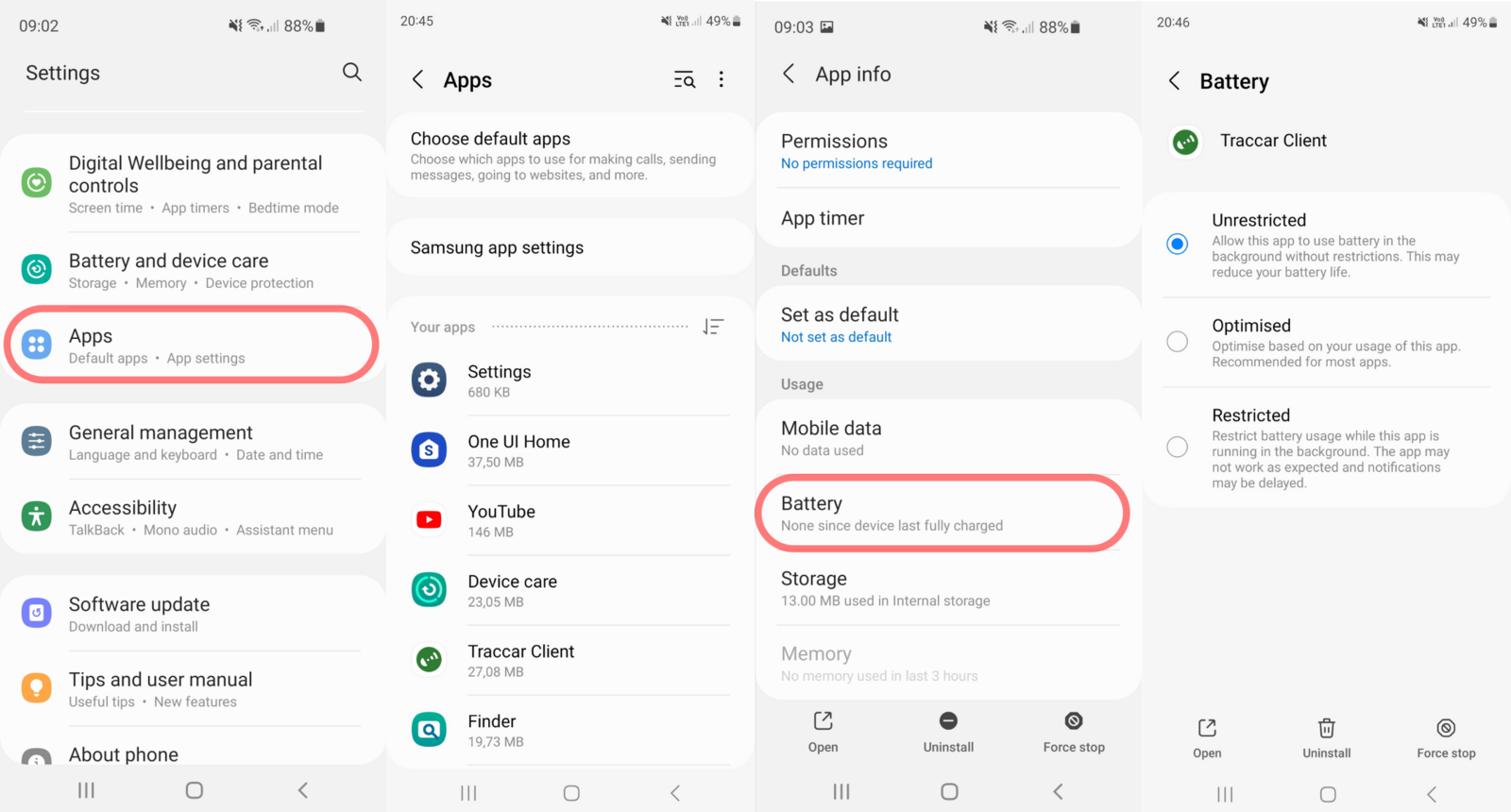
Pour que vos applications fonctionnent correctement, assurez-vous d’activer : Settings -> Apps -> Your App -> Battery -> Battery optimization -> All apps -> Your app -> Don’t optimize.
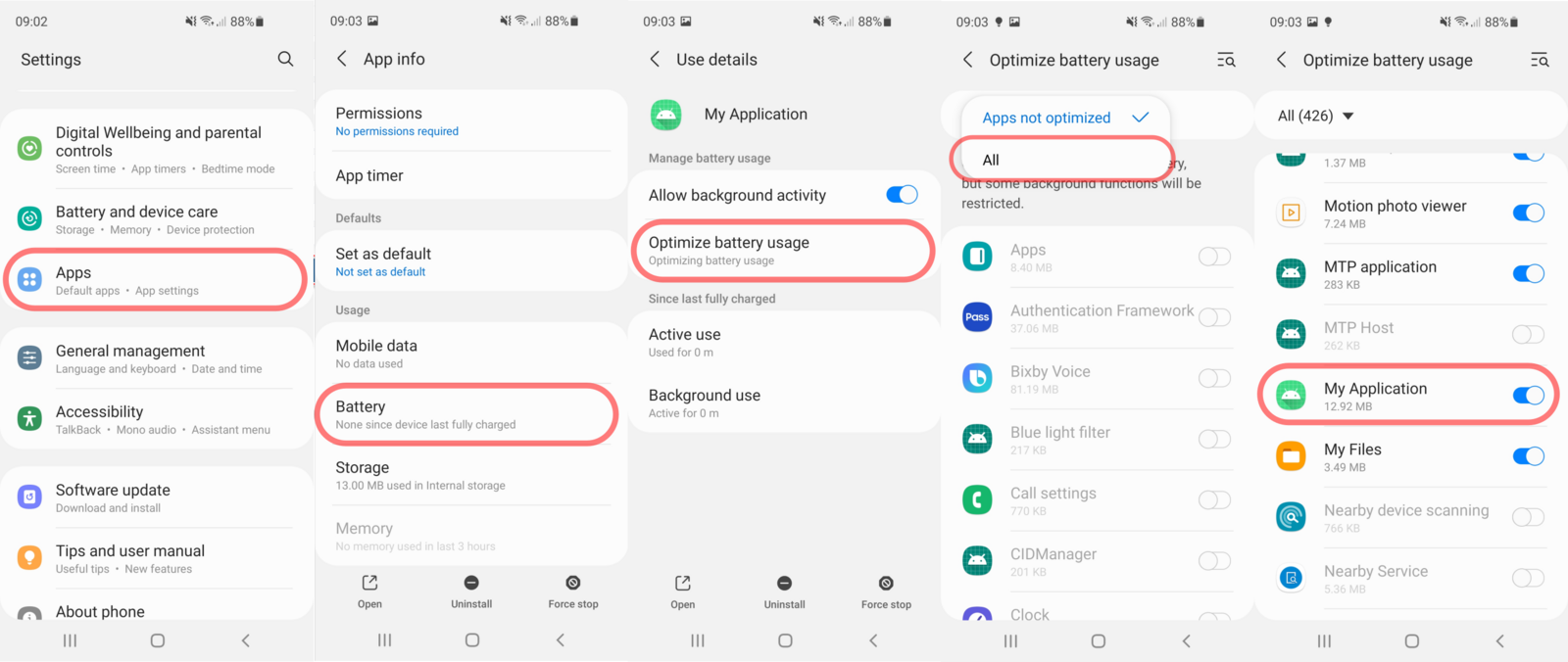
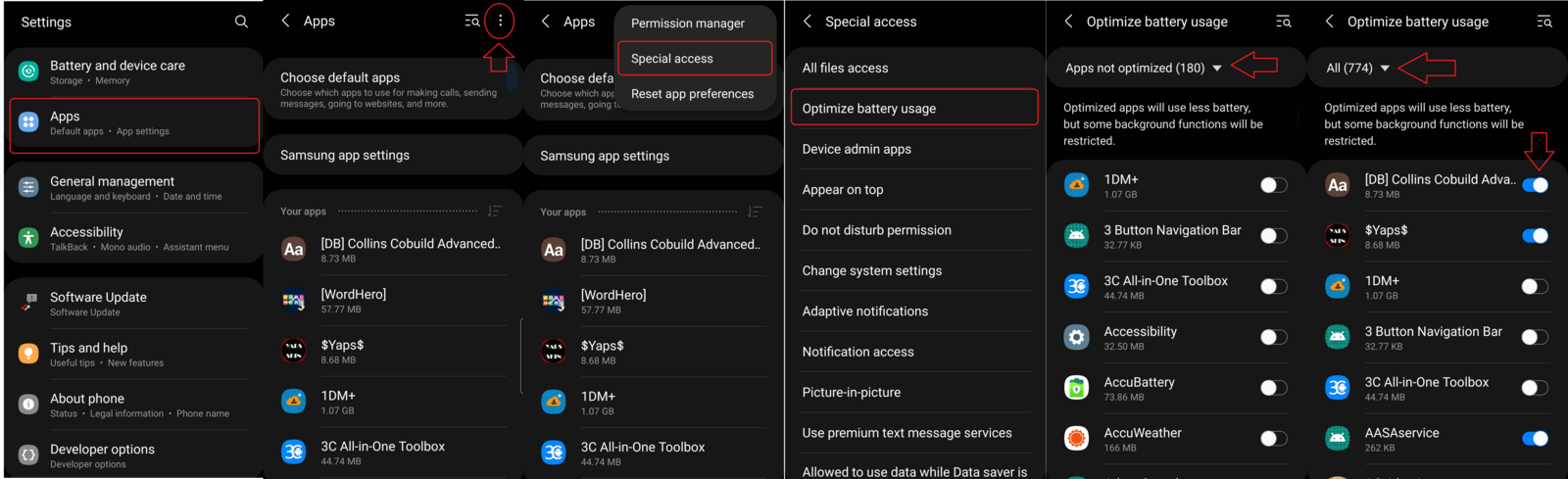
Optimize battery usage
Settings > Apps > (⁝) menu > Special Access > Optimize battery usage
Auto-optimize daily + Adaptive power saving
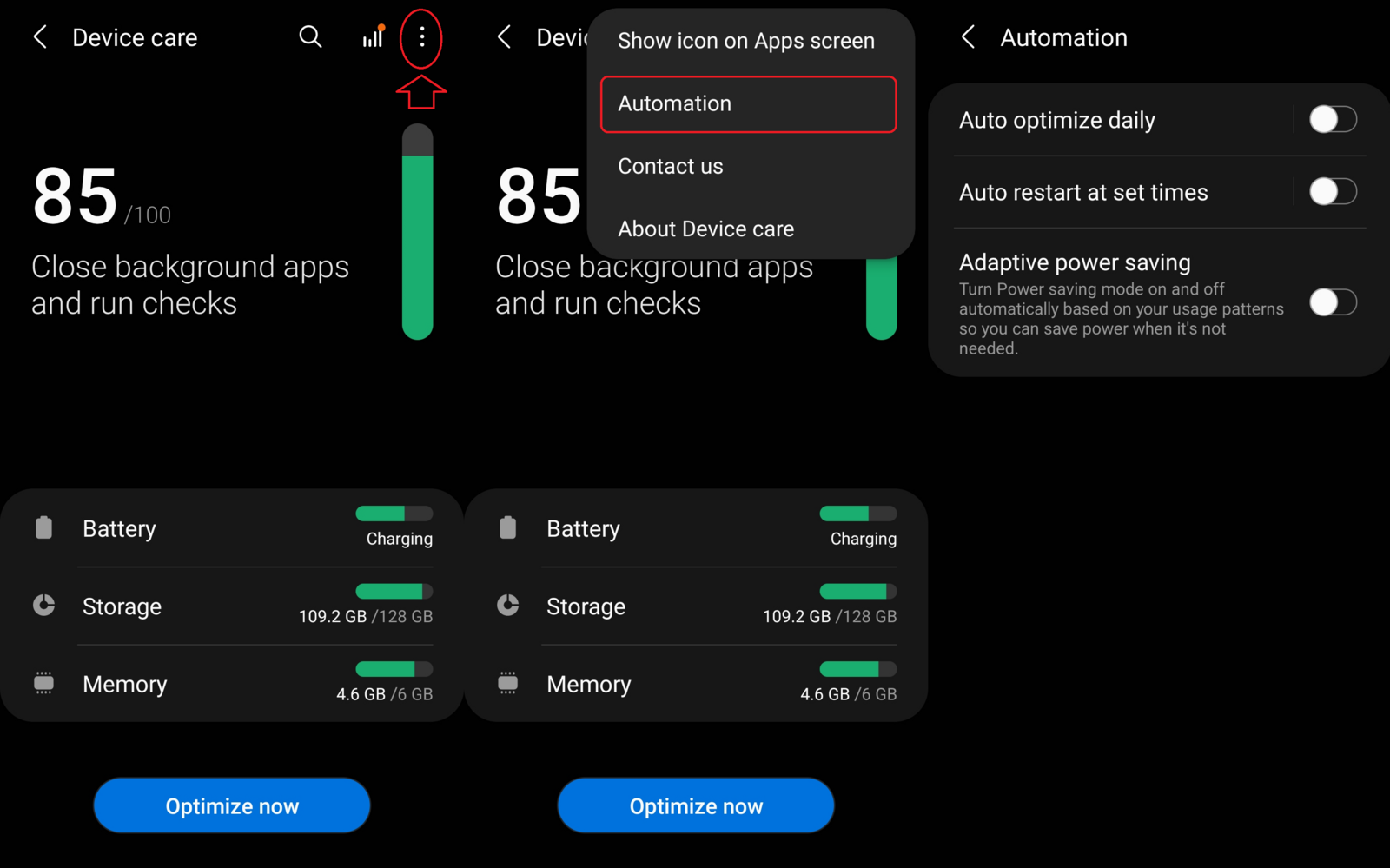
Ouvrez Battery > menu (⁝).
Choisissez Automation.
Ajustez.
Sur certains téléphones, le chemin diffère :
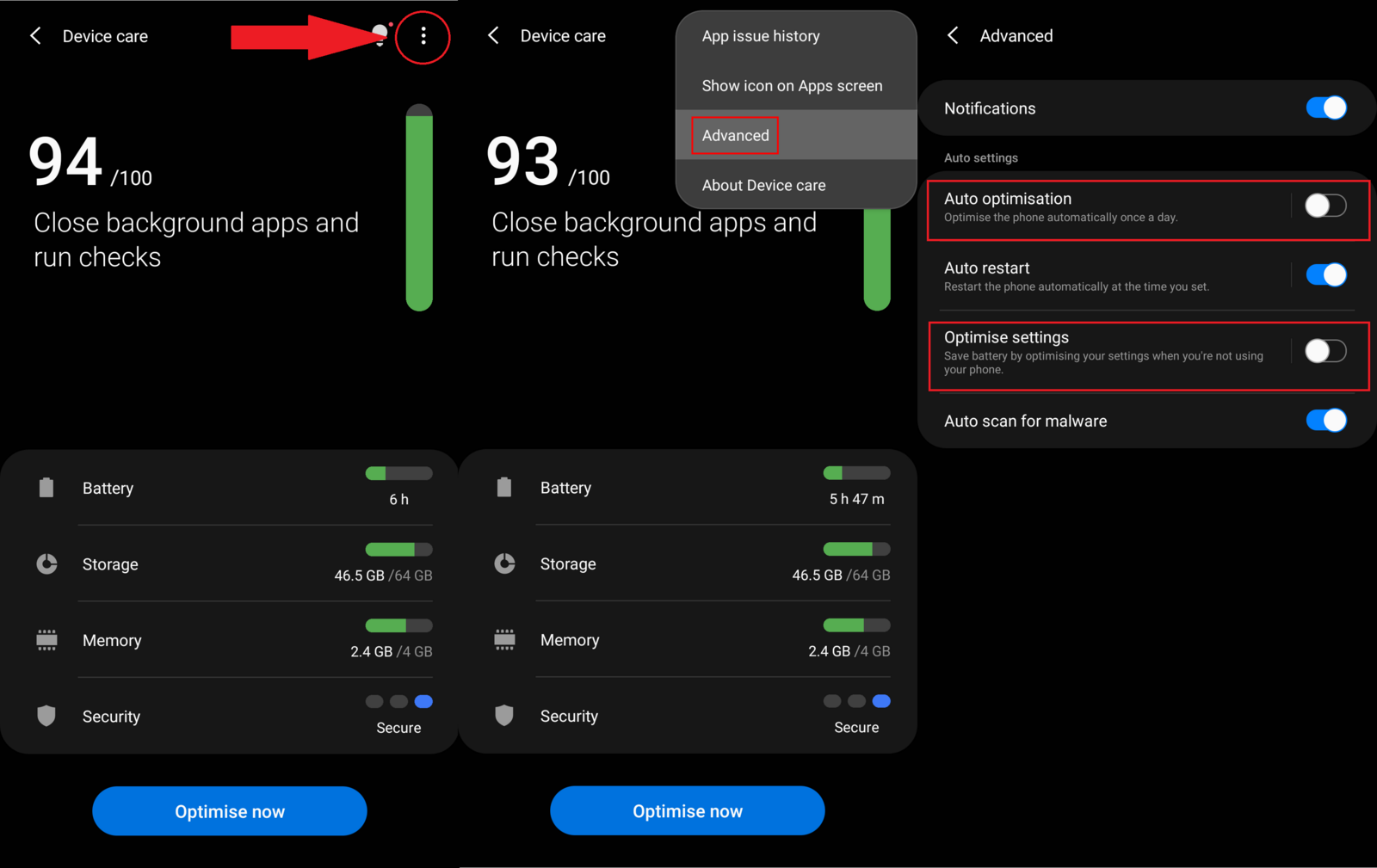
Device care puis appuyez sur le menu à 3 points.
Appuyez sur Advanced.
Désactivez Auto-optimization.
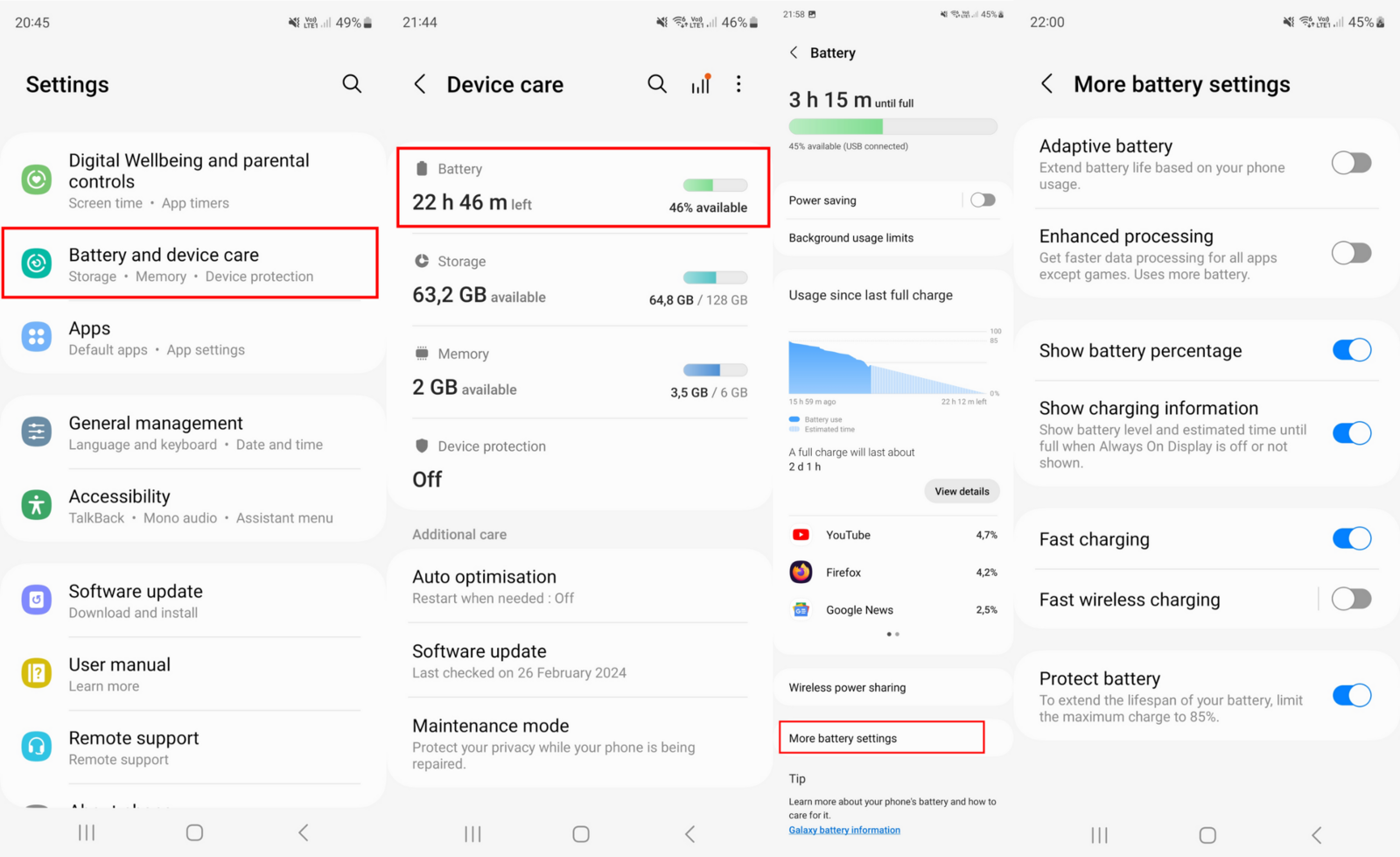
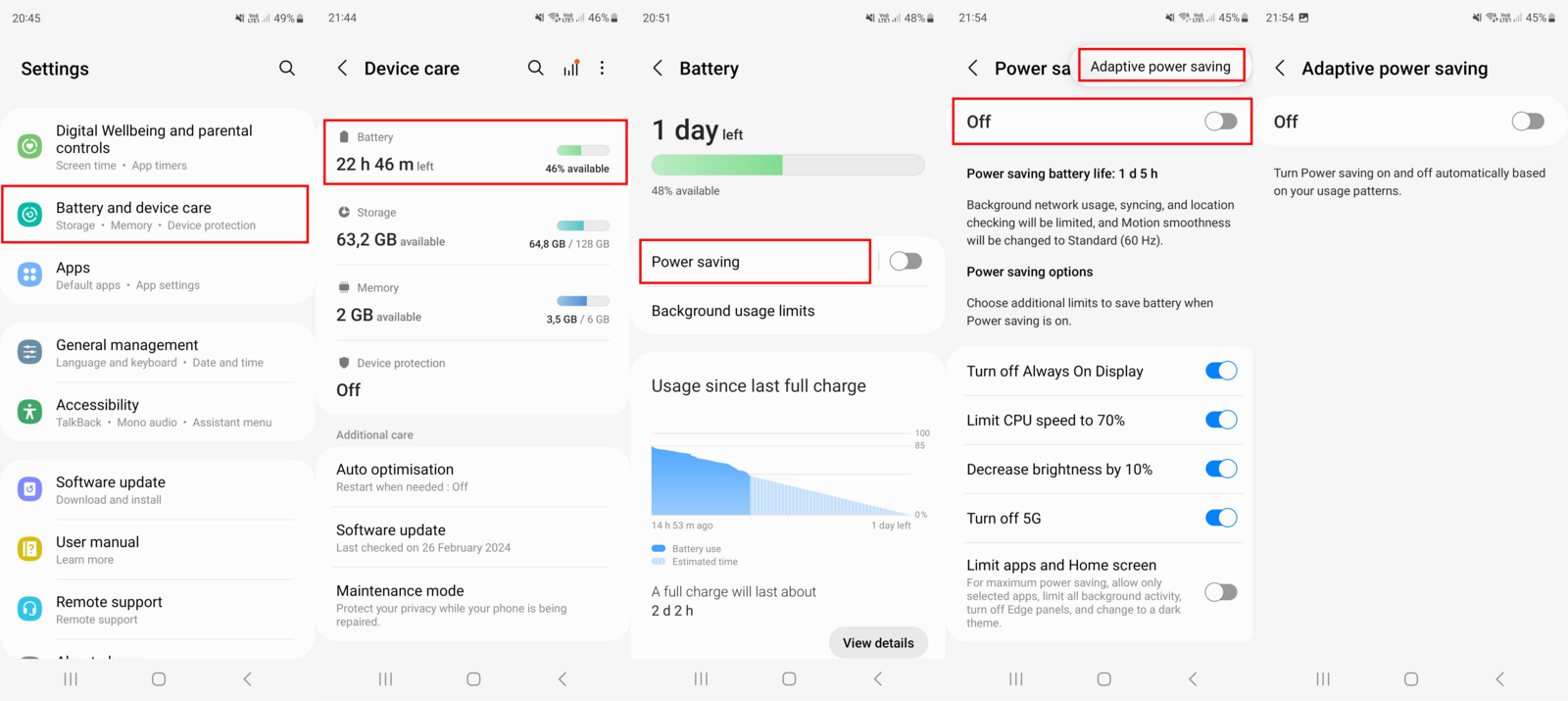
Adaptive battery
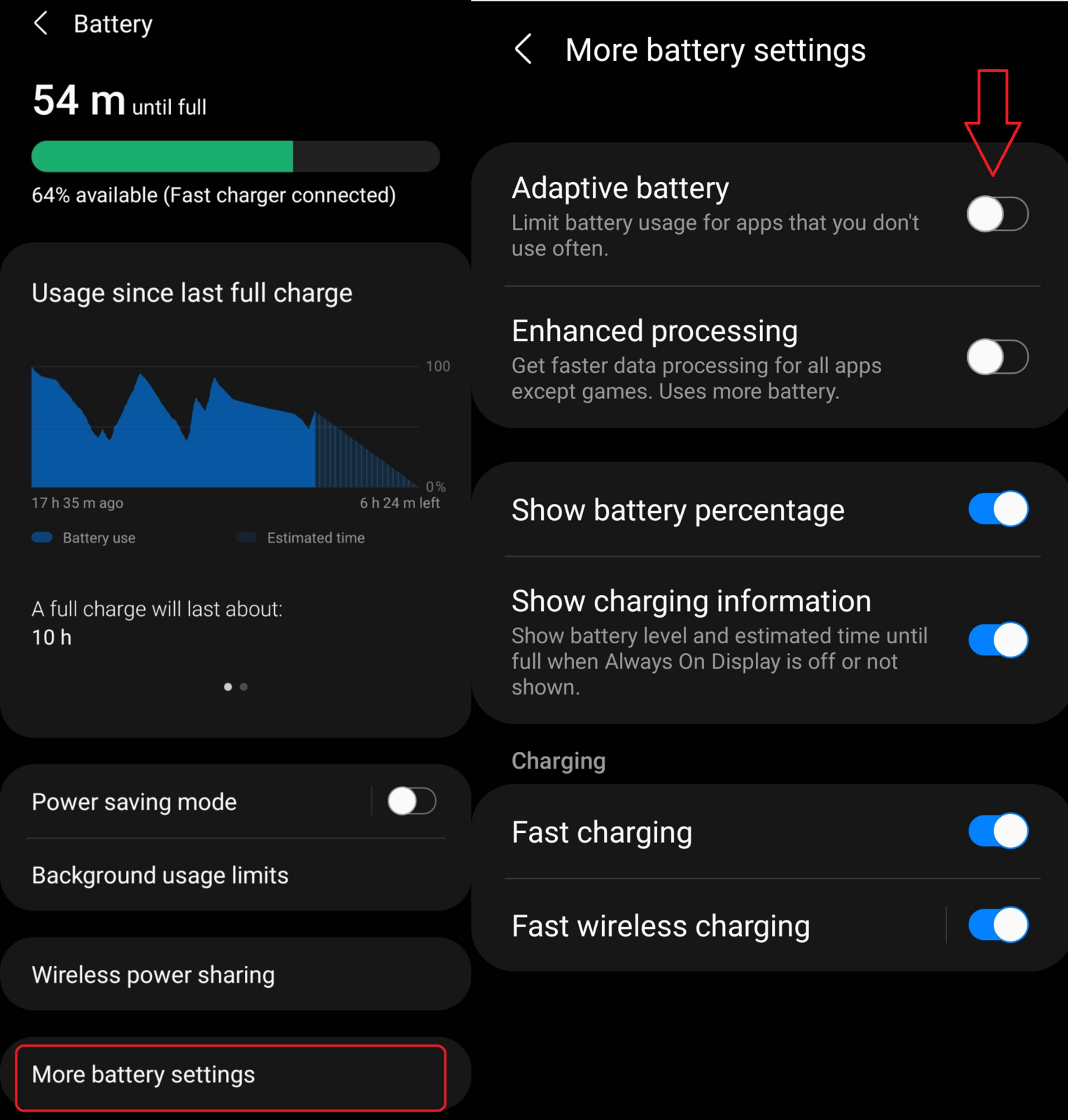
Ouvrez Battery -> More battery settings.
Désactivez Adaptive battery.
Listes de Sleeping apps, Unused apps, Deep sleeping apps, Never sleeping apps
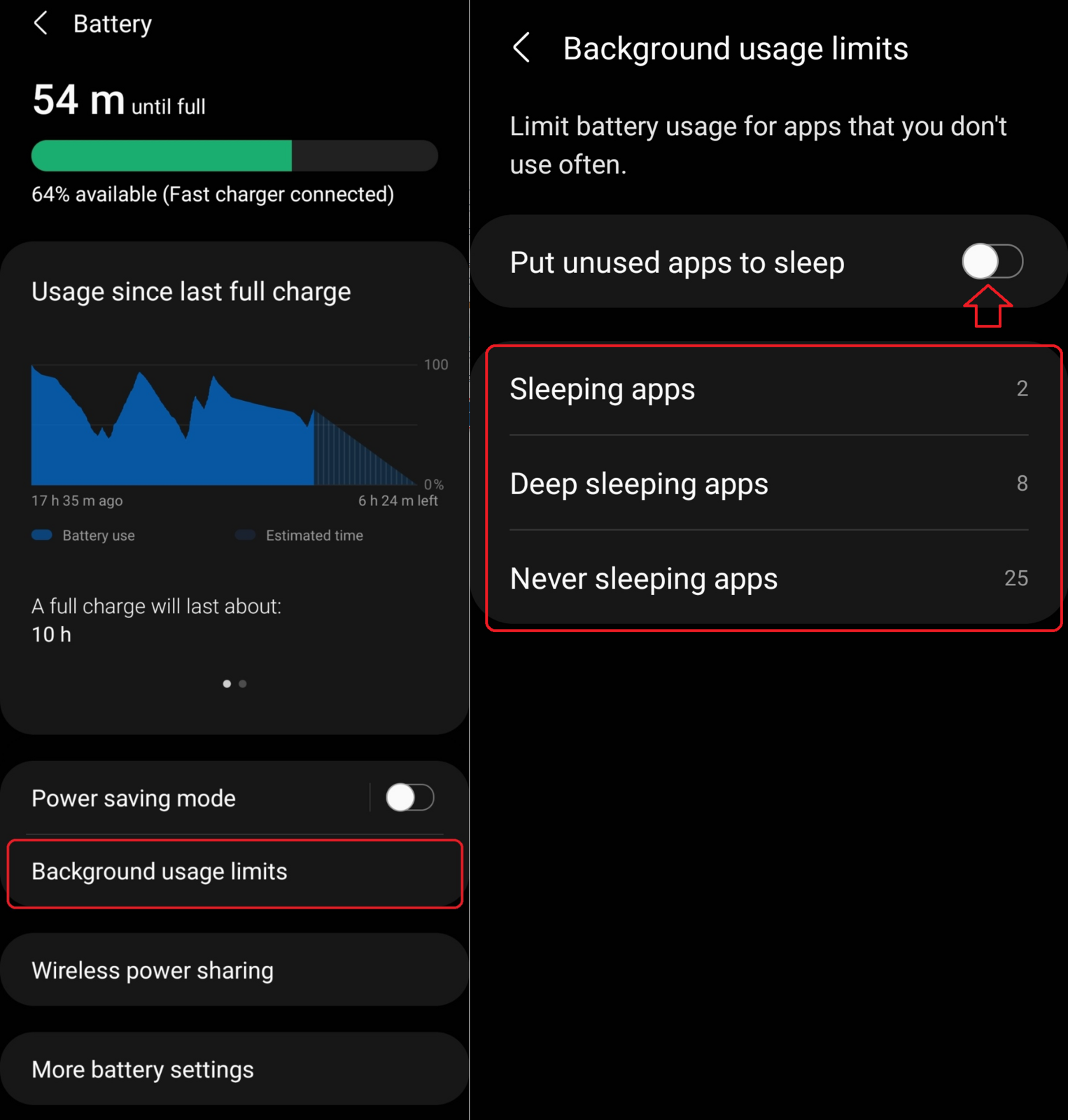
Ouvrez Battery > Background usage limits
Vérifiez les listes.
${color}[#ea1010](Warning: Make sure Put unused apps to sleep is disabled. Otherwise, Samsung will put your apps back to sleep after a few days 3 by default even if you have woken them up manually!)
Android Pie et 10
Les optimisations de batterie sont activées par défaut. Il est possible que les restrictions désactivées soient rétablies après une mise à jour de l’OS ou un redémarrage. Par défaut, toute application qui n’est pas lancée pendant 3 jours est mise en veille et les tâches en arrière-plan, y compris les alarmes, cessent de fonctionner.
Put unused apps to sleep
Paramètres du téléphone -> Device care -> Appuyez sur l’élément Battery -> menu (⁝) à 3 points > Settings Décochez votre app de cette liste.
Auto-disable unused apps
Paramètres du téléphone -> Device care -> Appuyez sur l’élément Battery -> menu (⁝) à 3 points > Settings Décochez votre app de cette liste.
Background restrictions
Vérifiez que Paramètres du téléphone -> Apps -> Sleep as Android -> Battery -> Background restriction est défini sur App can use battery in background pour les apps qui doivent s’exécuter en arrière-plan.
Sleeping apps
Le menu Sleeping apps est le poste de tir des politiques Samsung de fermeture d’apps. Veillez à suivre les instructions très attentivement pour éviter que les apps ne soient tuées.
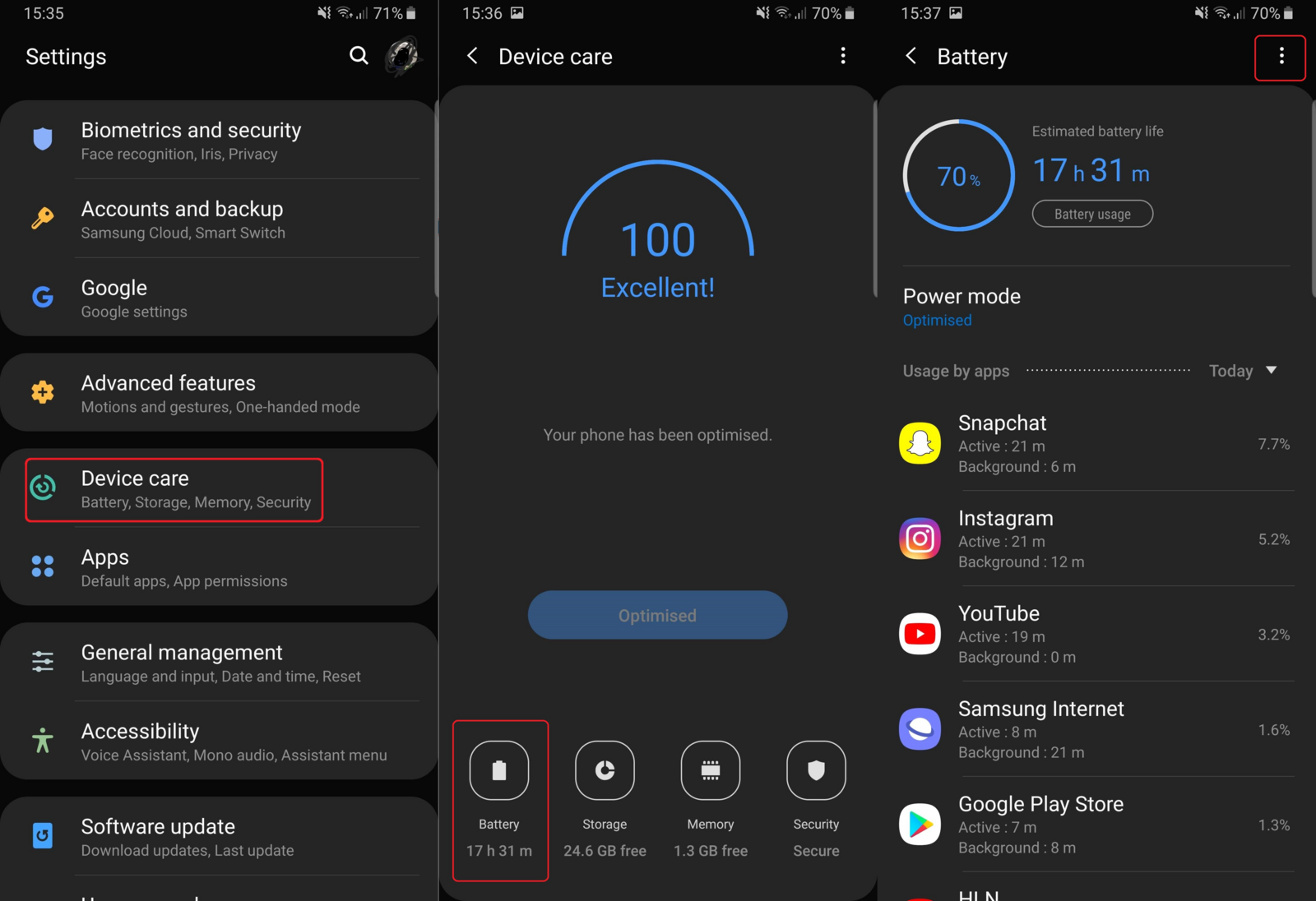
Lancez Device care depuis les paramètres du téléphone
Appuyez sur Battery
Appuyez sur le menu à 3 points > Settings
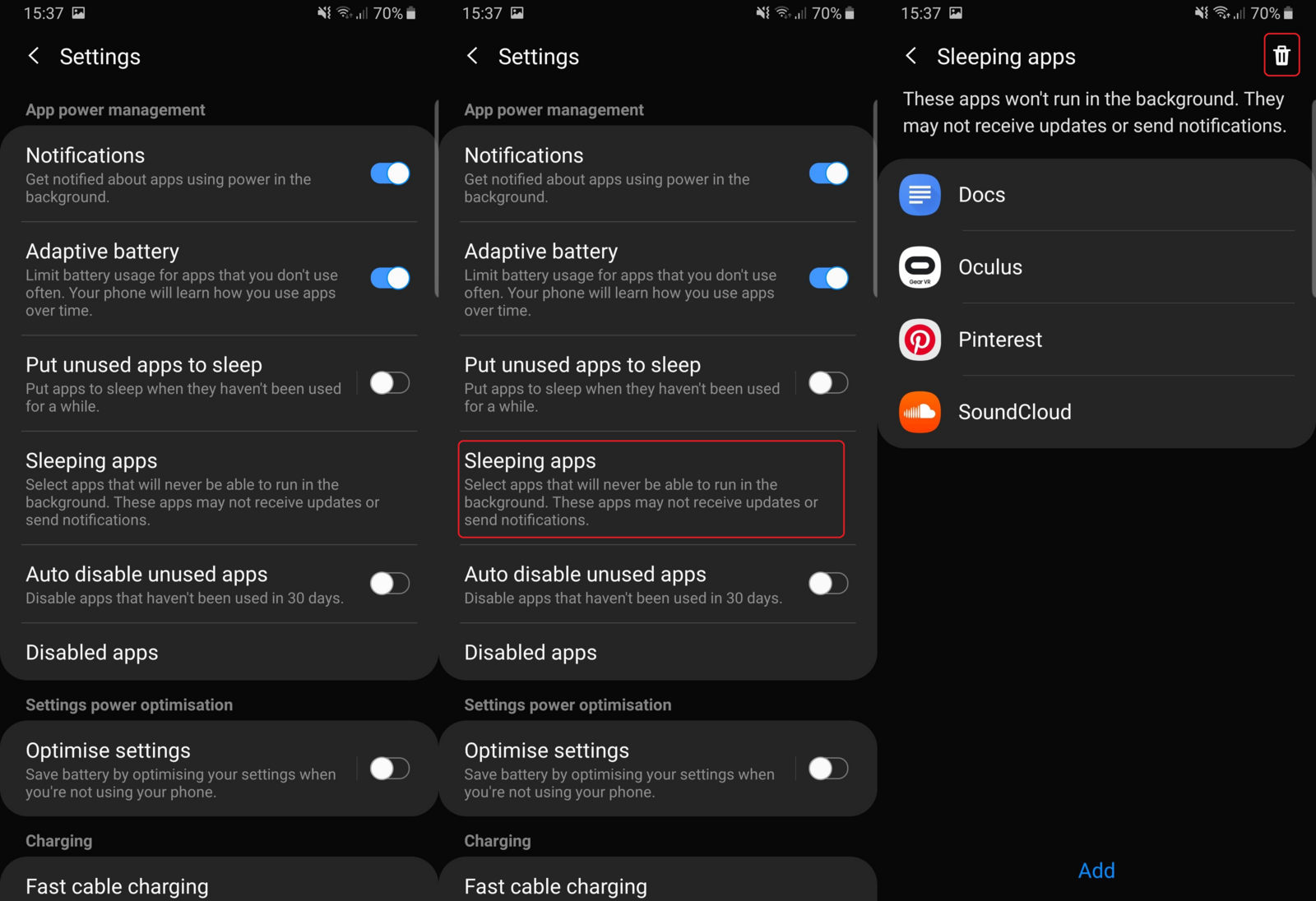
Désactivez tous les interrupteurs (sauf Notifications)
Appuyez sur « Sleeping apps »
Réveillez toutes les apps à l’aide de l’icône de corbeille
Sur certains téléphones, la présentation peut différer :
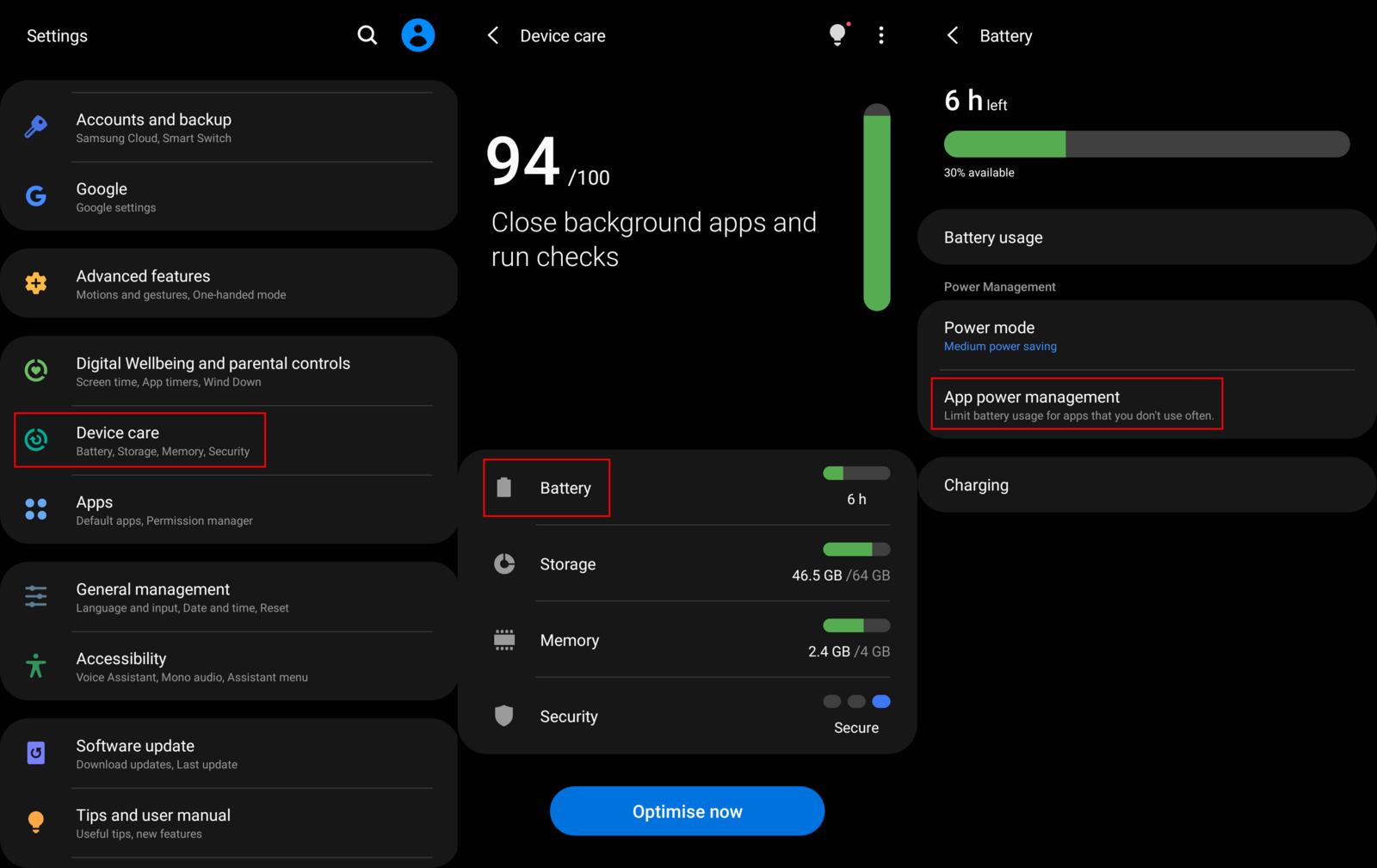
Lancez Device care depuis les paramètres du téléphone.
Appuyez sur Battery.
Ouvrez App power management.
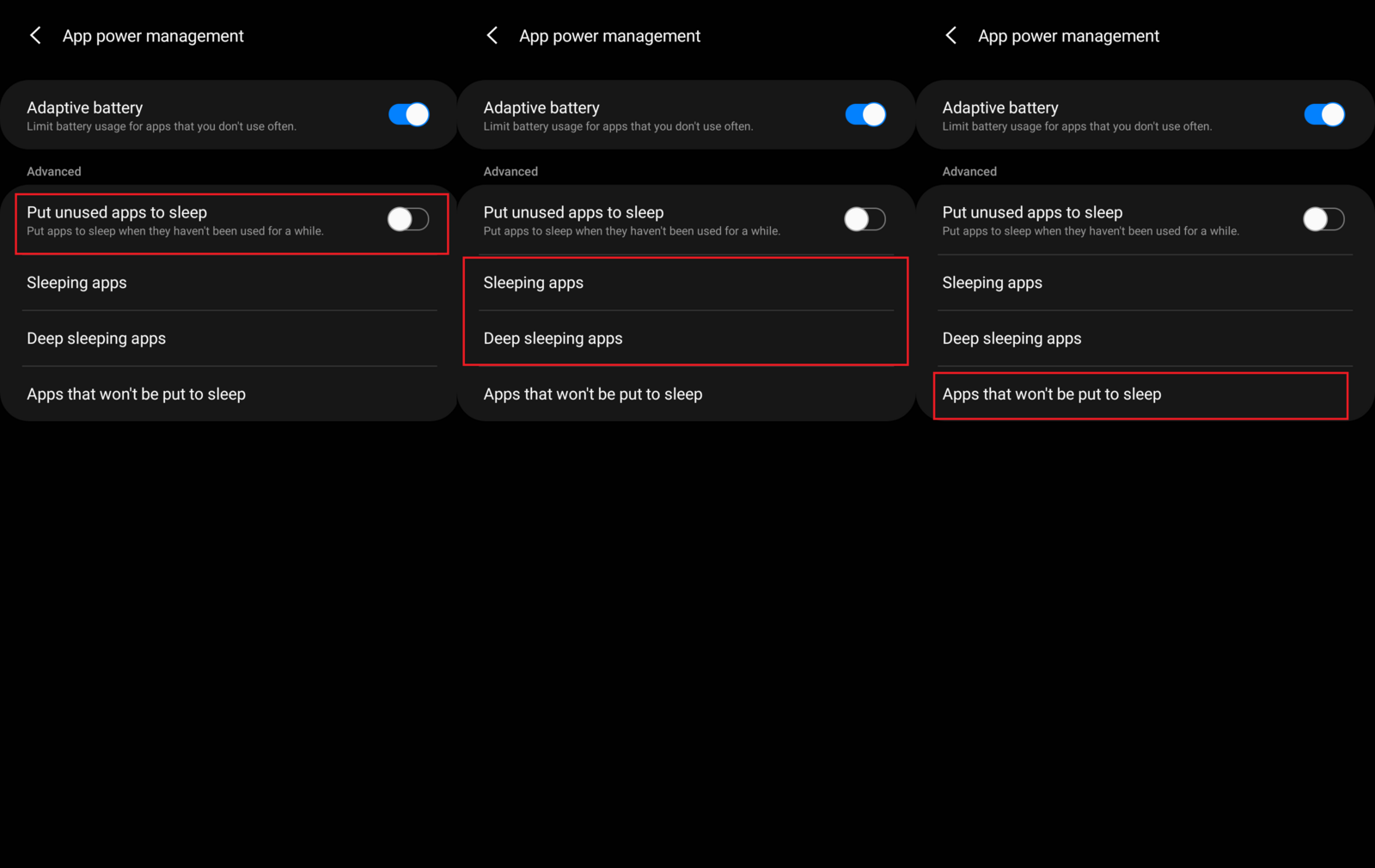
Désactivez l’option Put unused apps to Sleep.
Retirez votre app des listes Sleeping apps et Deep sleeping apps.
Ajoutez votre app à la liste Apps that won't be put to sleep.
${color}[#f80d0d](Warning: Make sure Put unused apps to sleep and Auto-disable unused apps is disabled. Otherwise, Samsung will put your apps back to sleep after a few days 3 by default even if you have woken them up manually!)
Fonctionnalités de Game Boosting
Fonctionnalités d’optimisation Samsung qui surveillent l’utilisation de votre téléphone et peuvent modifier vos paramètres. Même si ce type de fonctionnalité peut être utile, dans certains cas vous ne souhaitez pas perdre tous les traitements en arrière-plan. Cela peut entraîner l’arrêt de processus en arrière-plan lorsque vous jouez (par exemple, les applis de filtre de lumière bleue s’arrêtent, ou les notifications sont retardées). Il existe l’application Game Booster, le service Game optimizing, et Game Launcher.
Allez dans Apps puis ouvrez les paramètres des applications Samsung. Faites défiler jusqu’à Game Booster.
Désactivez autant que possible. Puis appuyez sur Block During Game et désactivez tout.
Ensuite, dans apps, trouvez le service Game optimizing : il ne peut pas être désactivé, mais vous pouvez retirer toutes les autorisations.
Enfin, recherchez à nouveau dans apps et trouvez Game Launcher. Vous pouvez retirer les autorisations puis le désactiver.
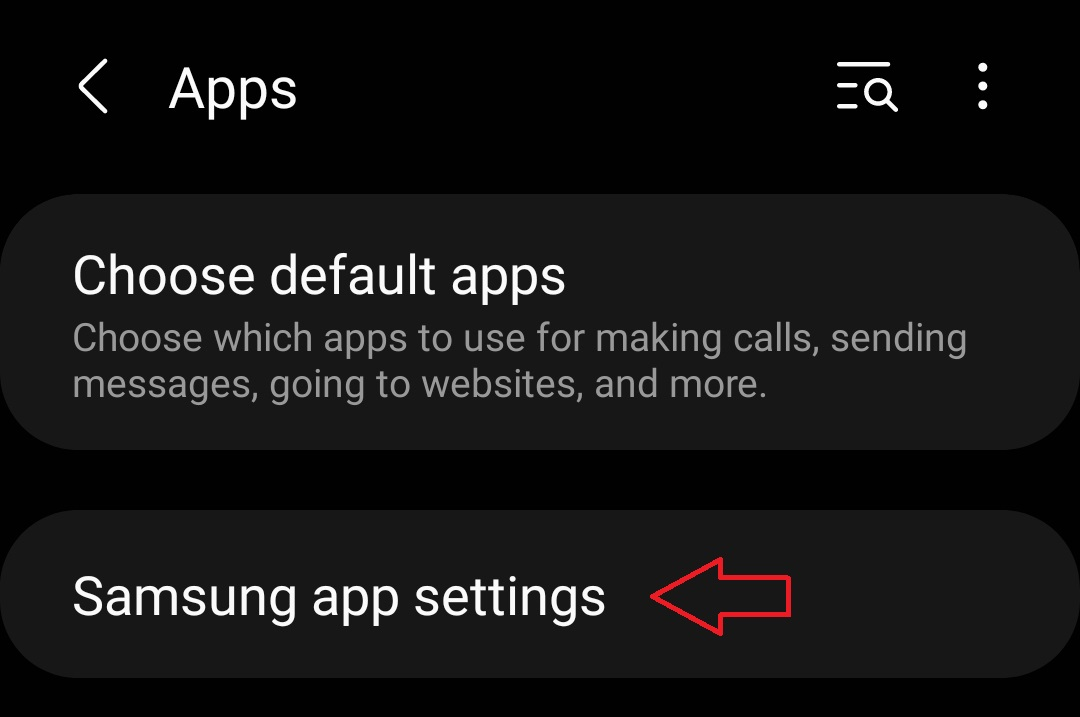
Ouvrez les paramètres des applications Samsung.
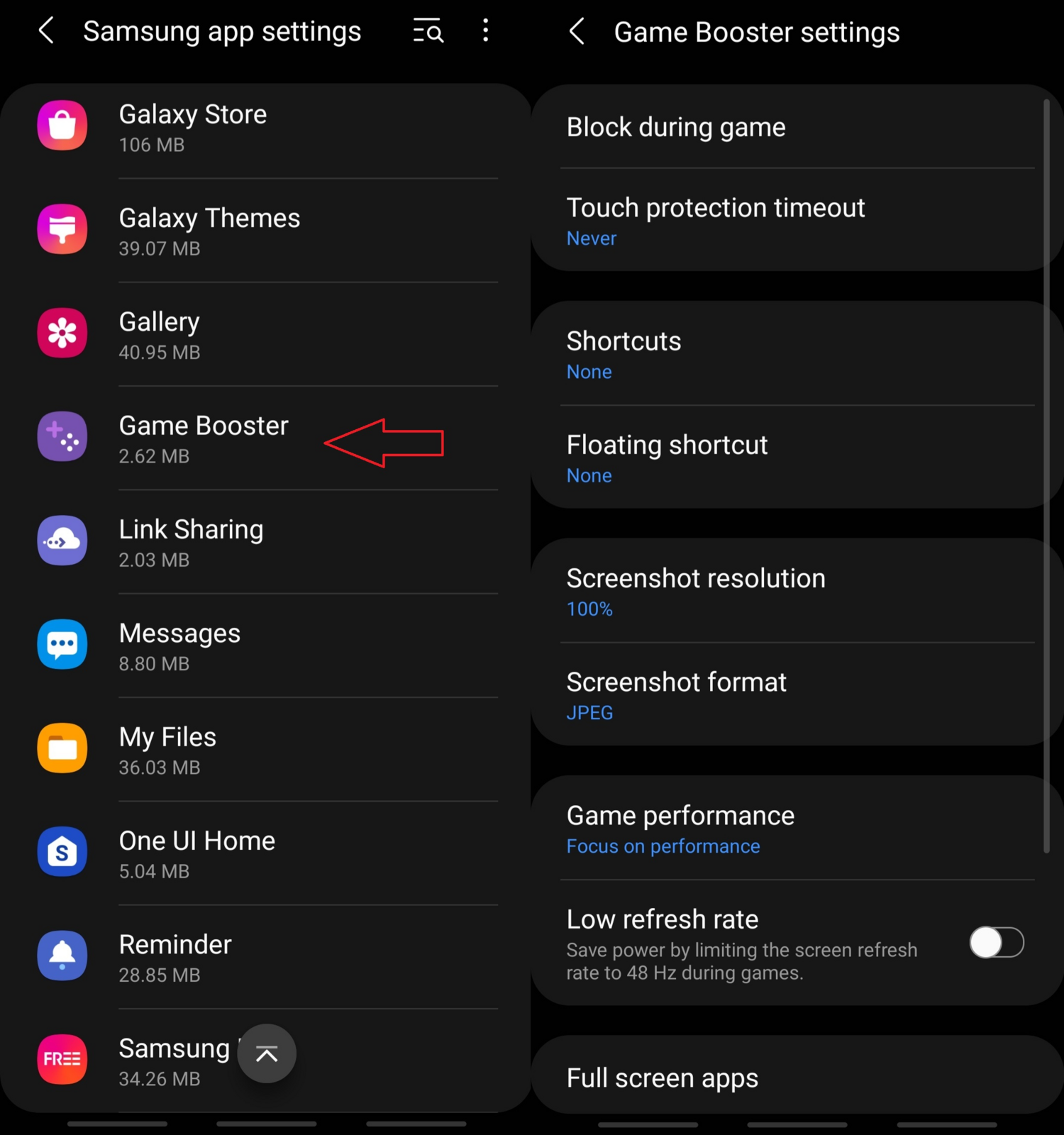
Trouvez l’app Game booster.
Désactivez toutes les options.
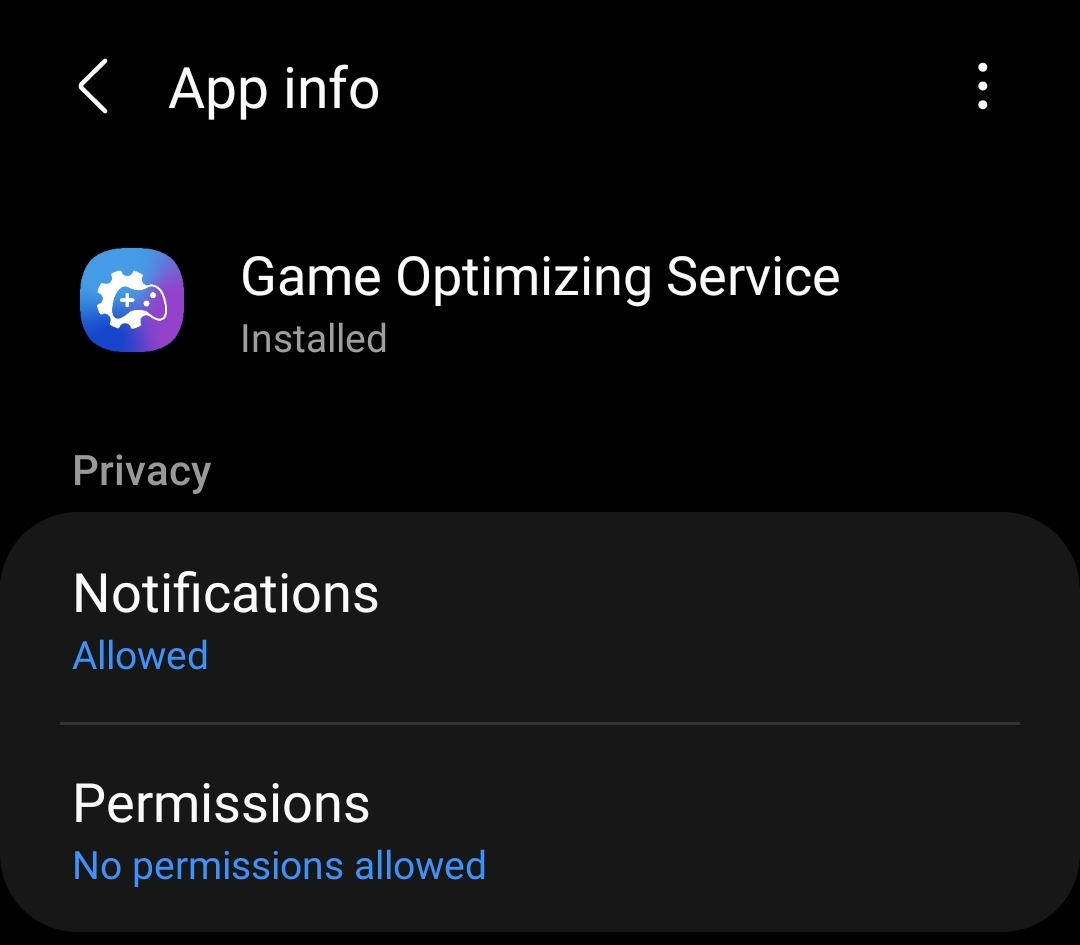
Dans les paramètres des applications Samsung, trouvez Game optimizing.
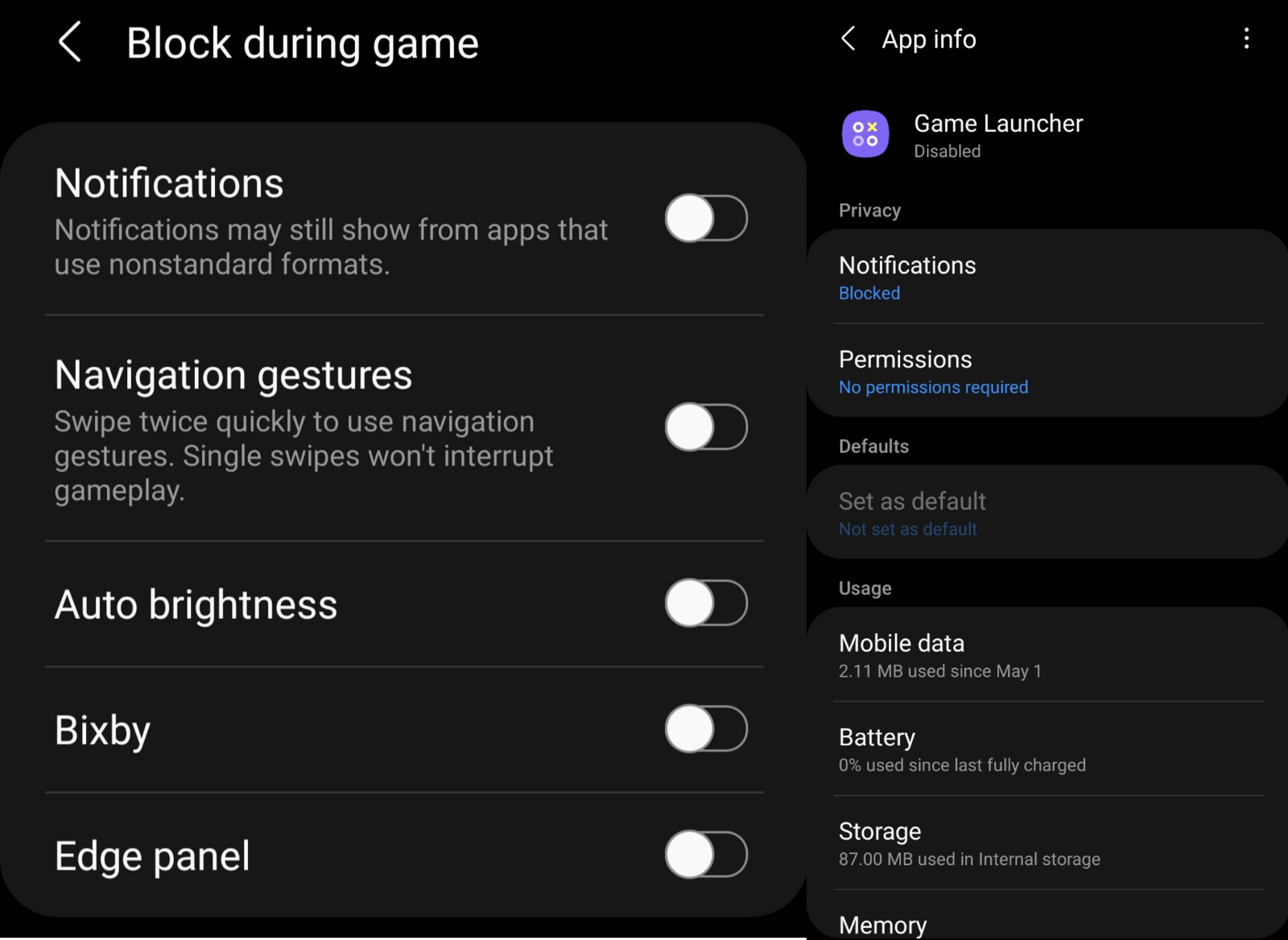
Retirez toutes ses autorisations.
Trouvez Game launcher et désactivez-le.
Optimize battery usage
Les optimisations de batterie sont cachées dans la section des paramètres de chaque application. Pour désactiver l’optimisation pour l’application, vous devez développer le sous-menu afin que la liste affiche les applications qui sont restreintes. Ouvrez System settings -> Apps -> Your app -> Optimize battery usage, développez la liste, puis définissez l’app sur « not optimized » via l’interrupteur.
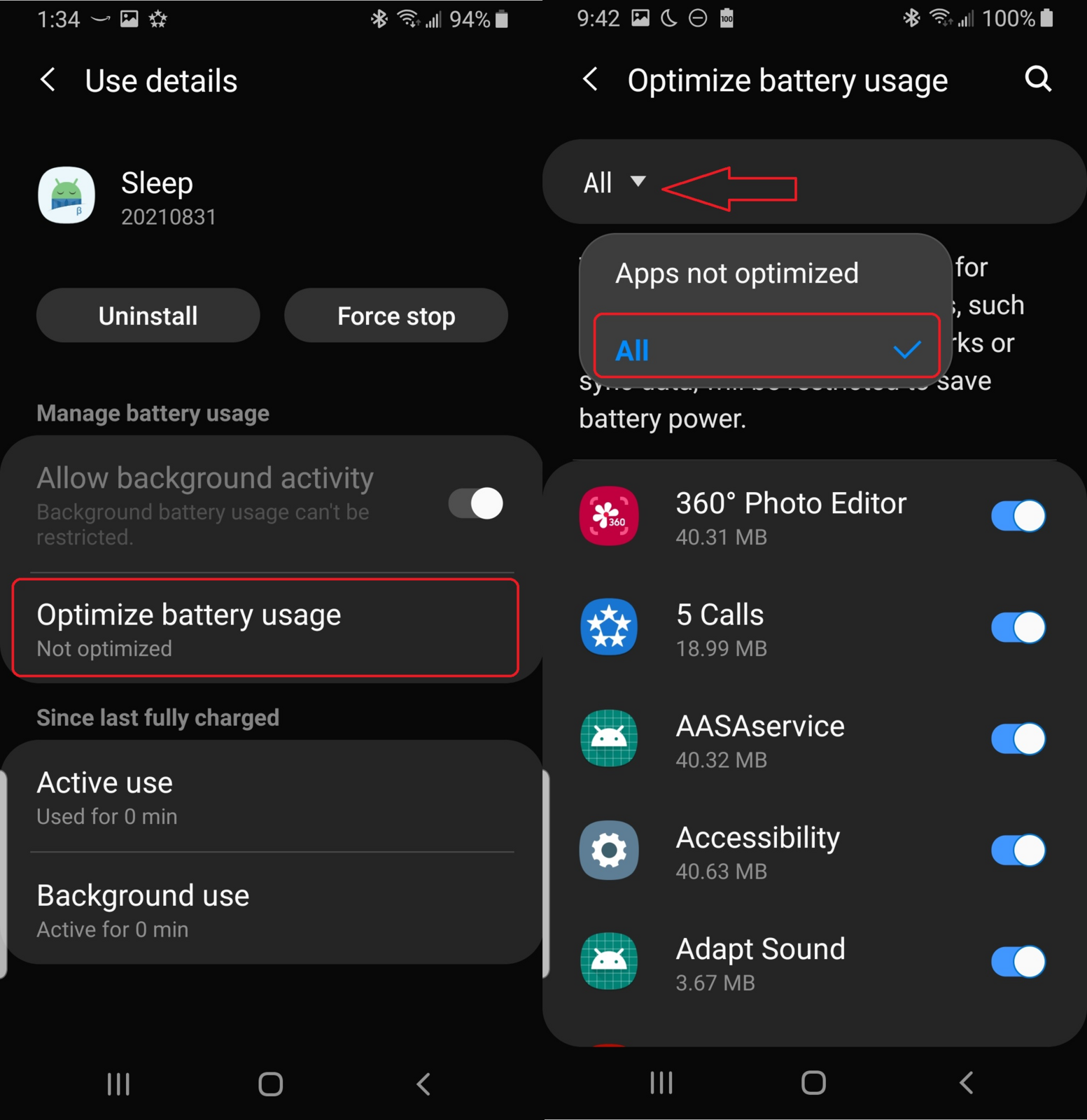
Optimize battery usage.
Développez la liste.
Android Oreo et Nougat 8 + 7
Avec l’introduction de son modèle phare Galaxy S8 (et quelques expériences plus tôt), Samsung a mis en place une tentative d’allonger l’autonomie appelée App power monitor.
App power monitor
App power monitor peut être entièrement désactivé, ou vous pouvez gérer les applications individuellement.
Pour que vos applications fonctionnent correctement en arrière-plan, vous devez les ajouter à la liste blanche dans App power monitor et les ajouter à Unmonitored apps :
Ouvrez Settings -> Device maintenance -> Battery, et en bas vous verrez une liste de vos applications les plus utilisées. Les apps en veille apparaîtront dans la liste Sleeping apps en bas (appuyez dessus pour développer la liste). La liste Unmonitored apps se trouve tout en bas (il faut faire défiler davantage) : ce sont les apps que vous souhaitez spécifiquement exclure (mettre en liste blanche) de la portée malveillante de App power monitor. Dans le menu Unmonitored apps, vous pouvez appuyer sur le menu à 3 points pour ajouter ou supprimer des apps de la liste.
Android Marshmallow et versions antérieures
Sur d’autres téléphones Samsung, le chemin peut ressembler à ceci :
Phone settings > Applications > select three dot menu (top right corner) > Special Access > Optimize Battery usage > Find your app on the list and make sure that it is not selected.
Remarque : si vous activez « Edge Lighting » pour votre application, l’application ne pourra pas réveiller votre écran. Pour permettre à votre application de réveiller votre écran, veuillez la retirer de la liste des applications Edge Lighting.