
Étape 3 : Créer votre compte de service Android
Accédez à cette page
Cliquez sur Configuration dans le menu de gauche
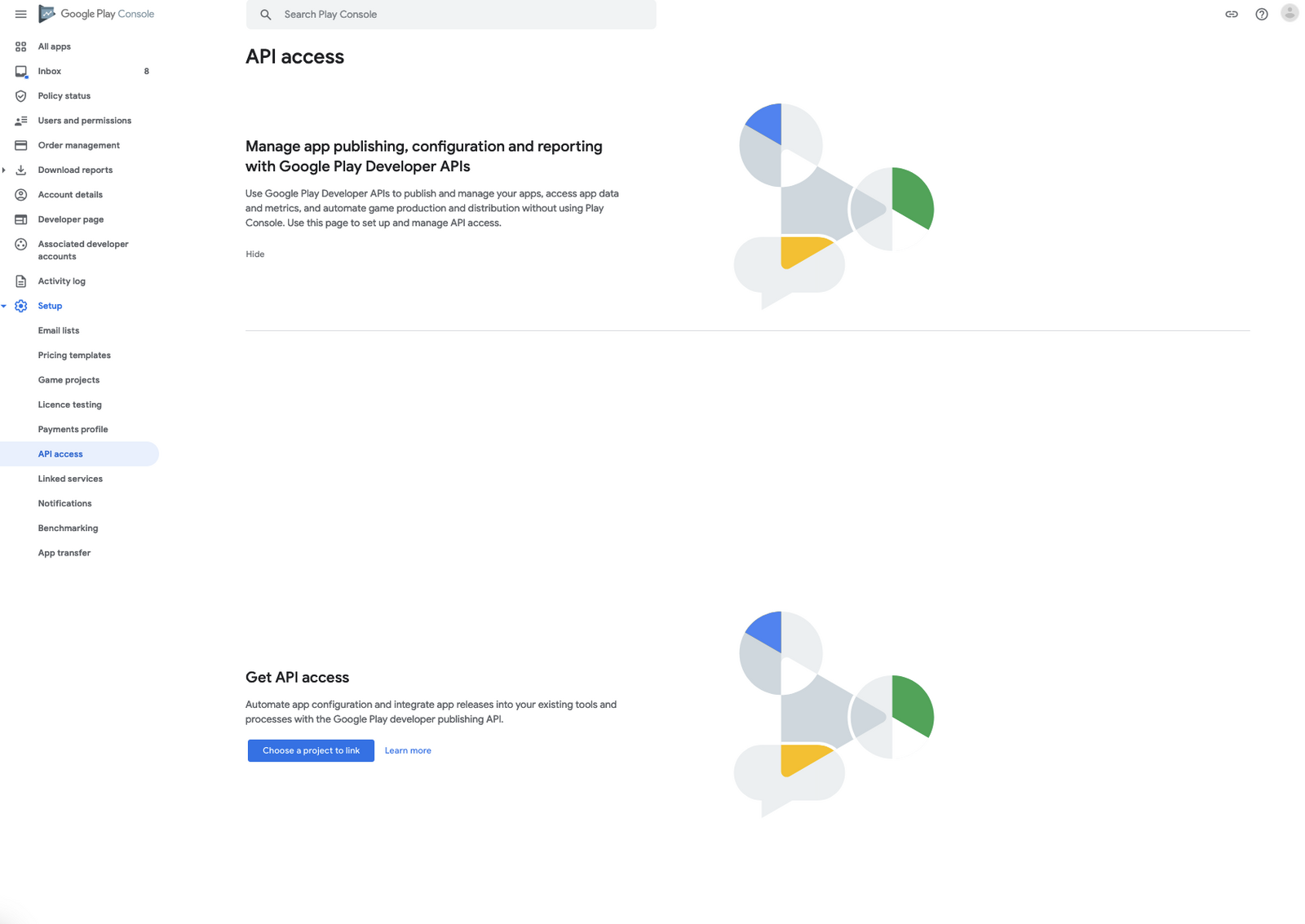
Cliquez sur Accès à l'API
Cliquez sur le bouton Choisir un projet à associer
Cliquez sur J'accepte
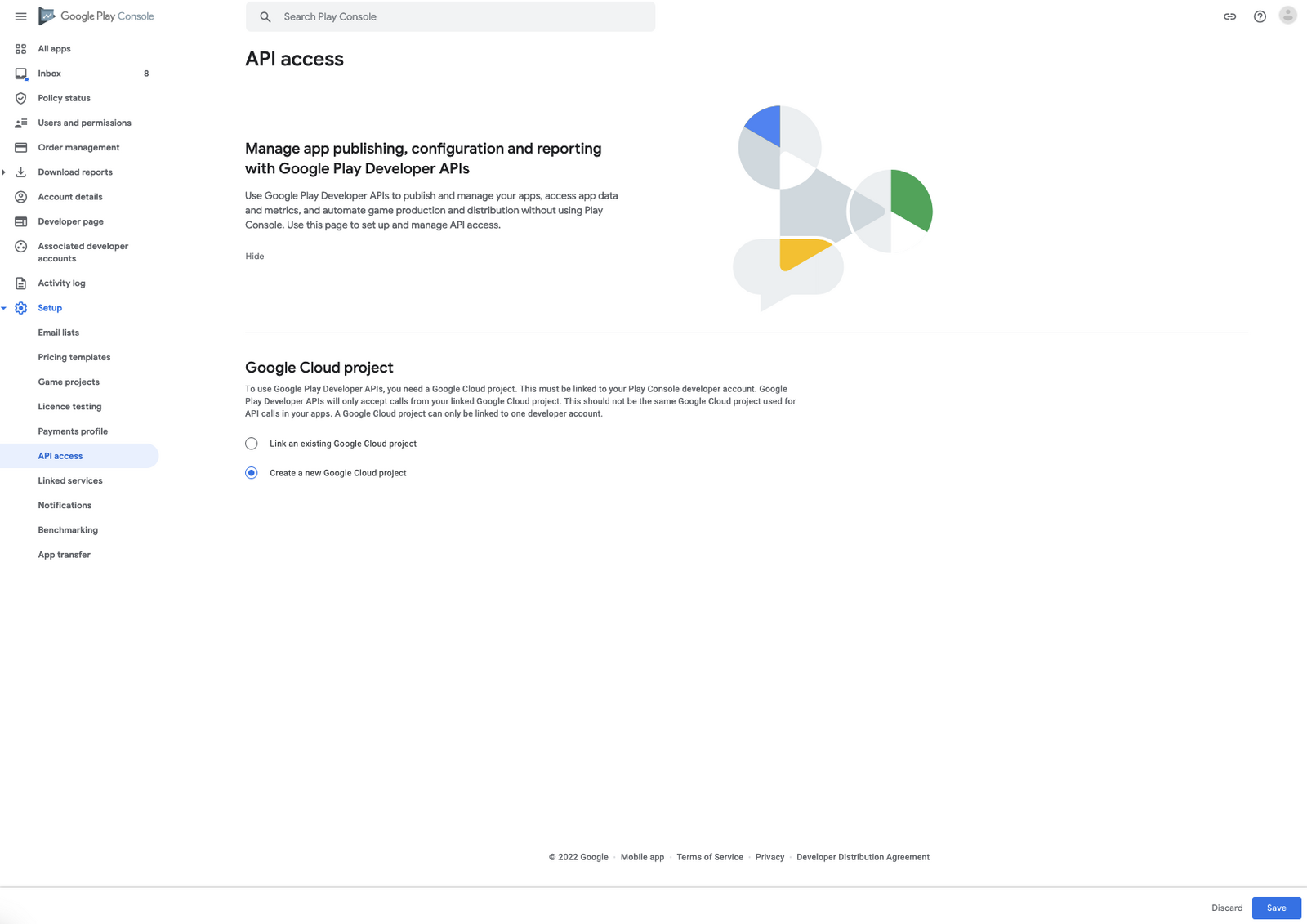
Choisissez Créer un projet Google Cloud et cliquez sur Enregistrer
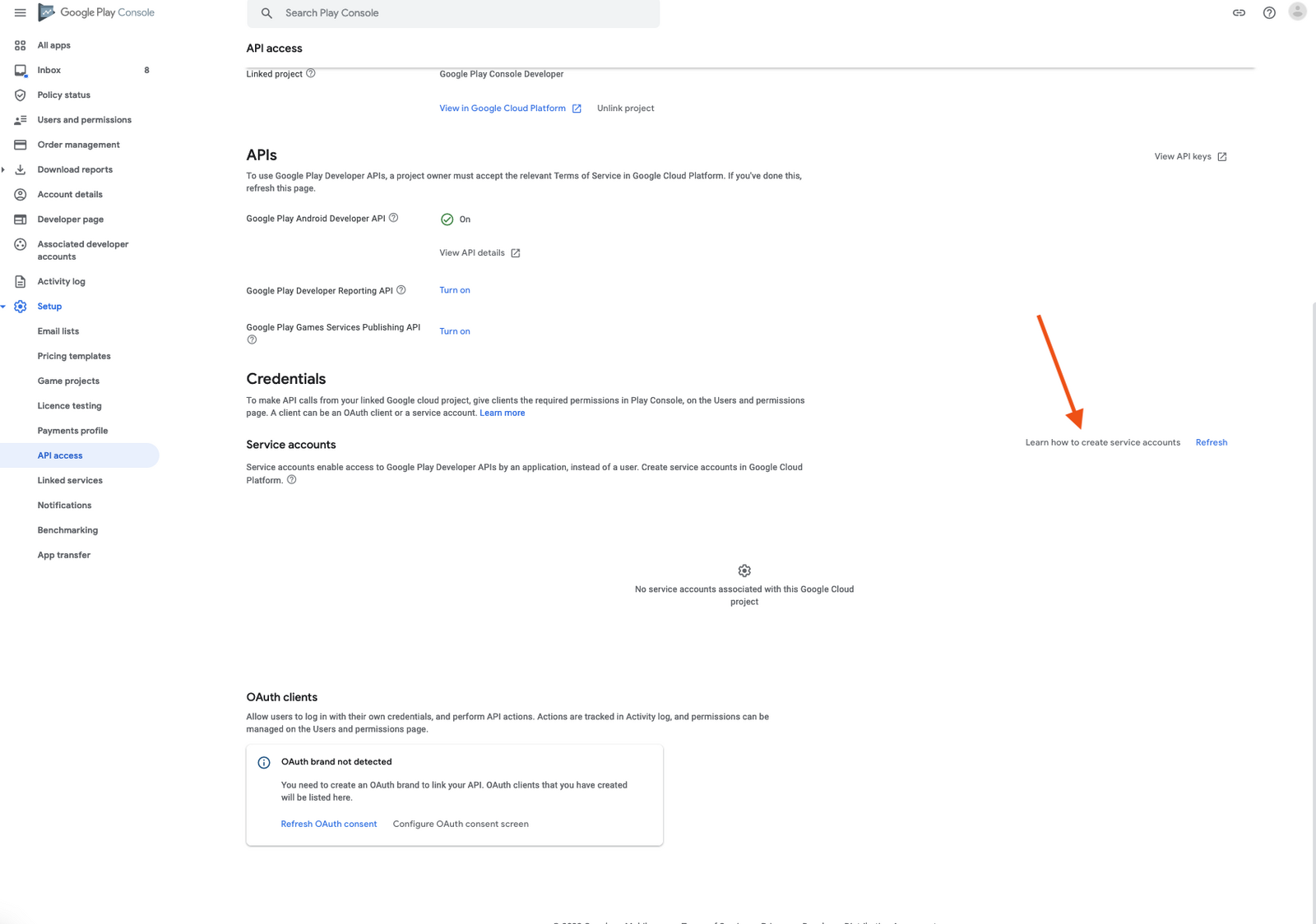
Cliquez sur le bouton Découvrir comment créer des comptes de service
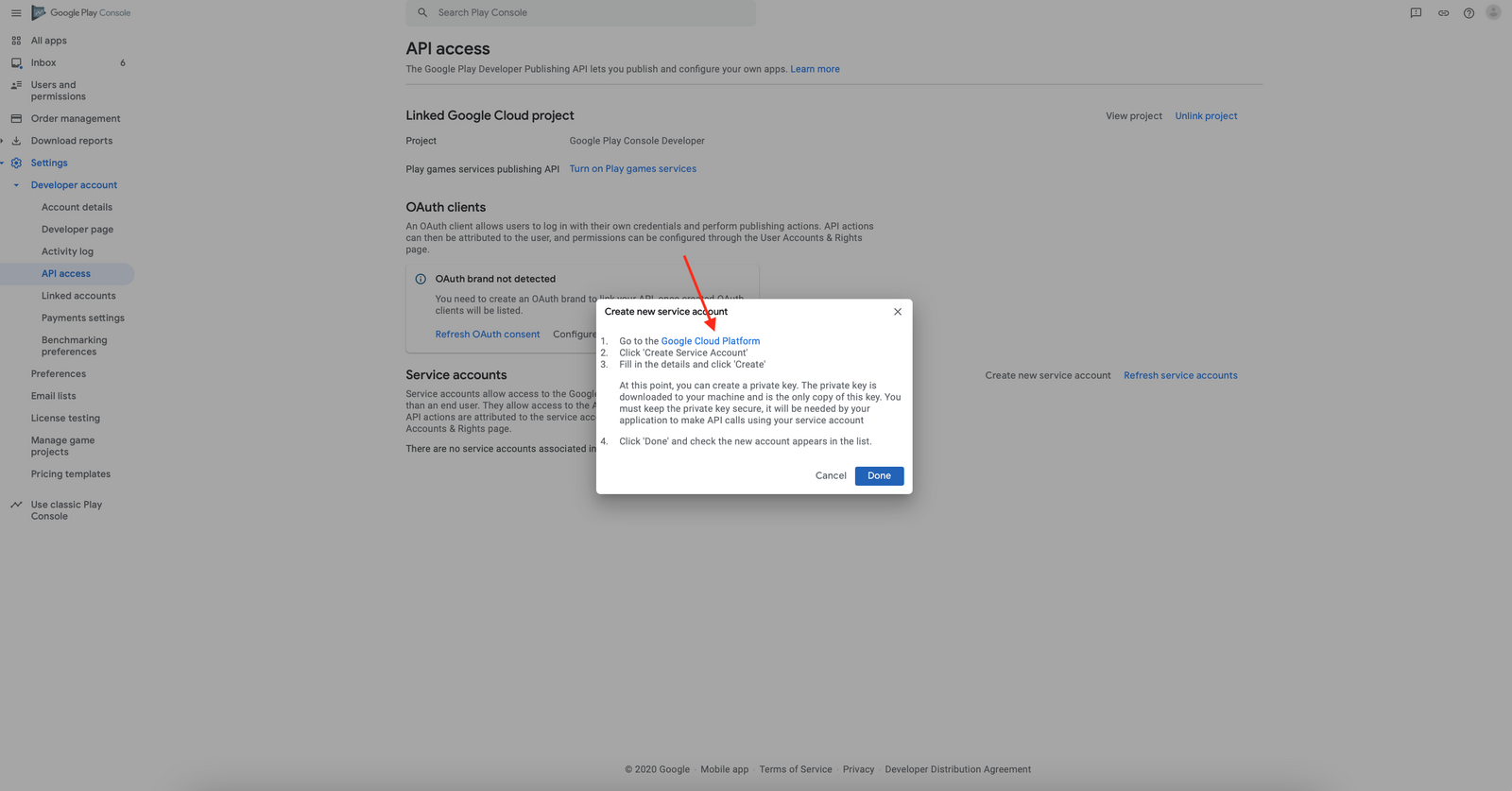
Cliquez sur Google Cloud Platform dans cette fenêtre (Ne cliquez pas sur OK)
Assurez-vous d'être sur le bon compte
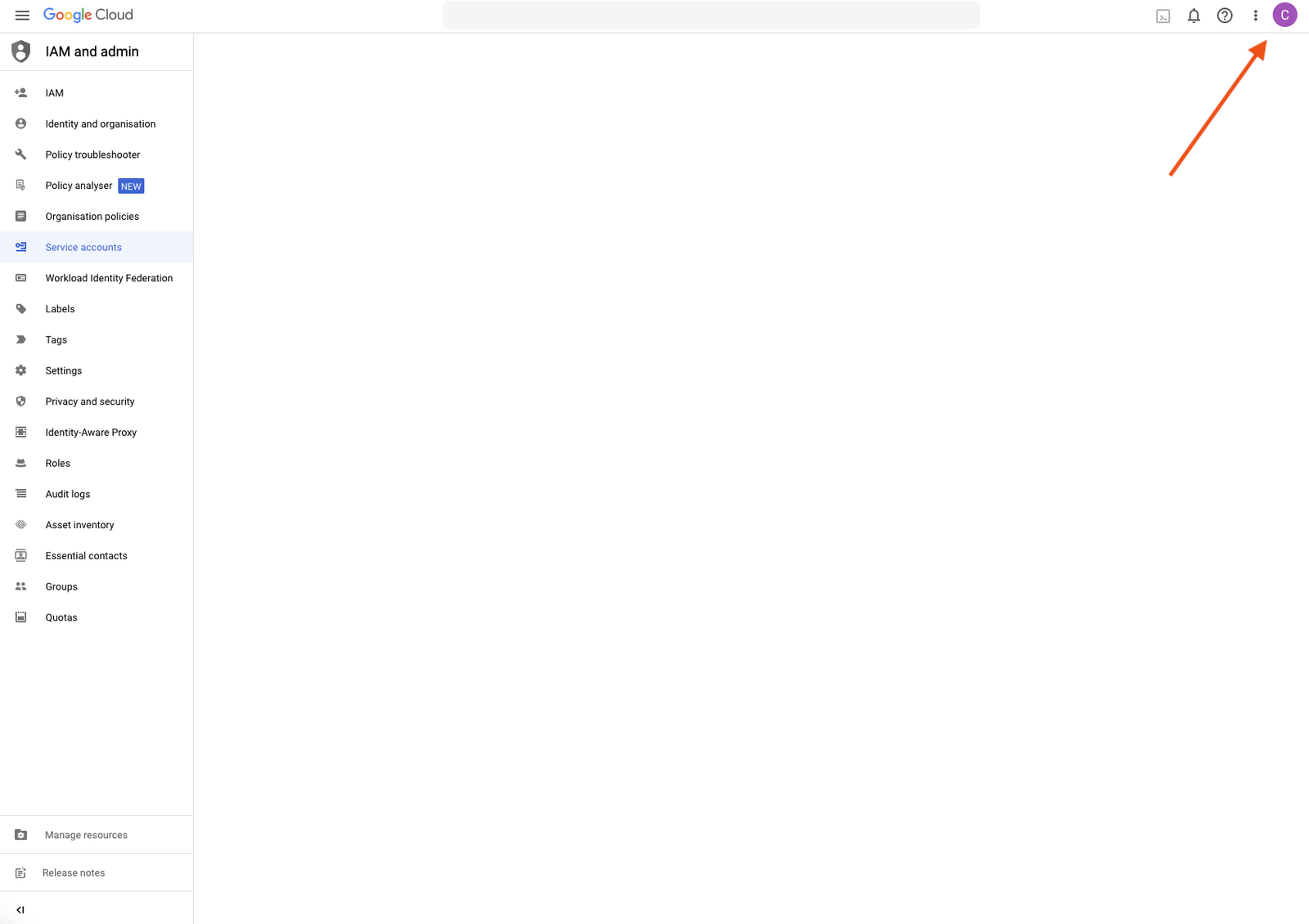
Cliquez sur Google Play Android Developer dans la fenêtre suivante pour le sélectionner
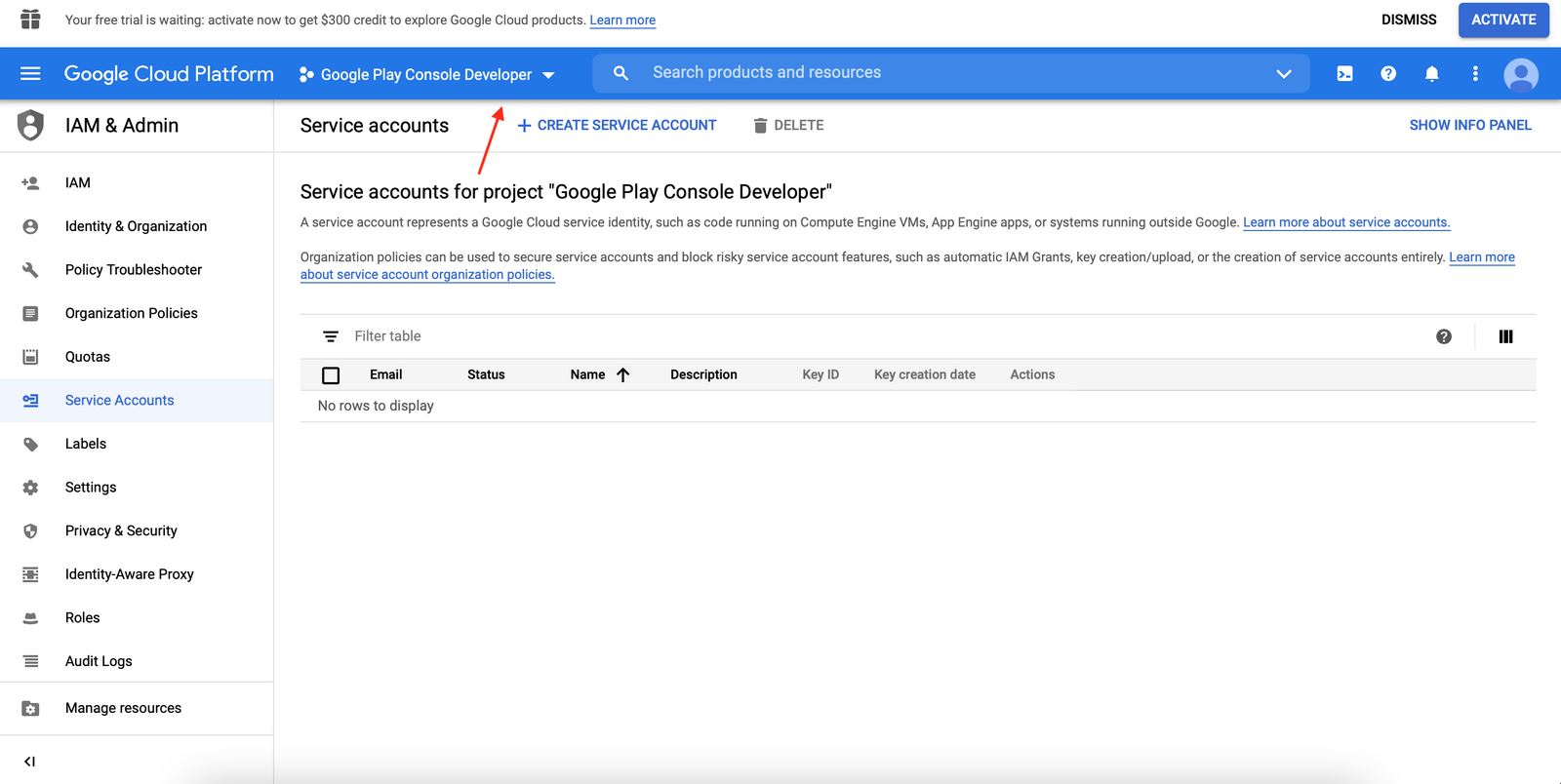
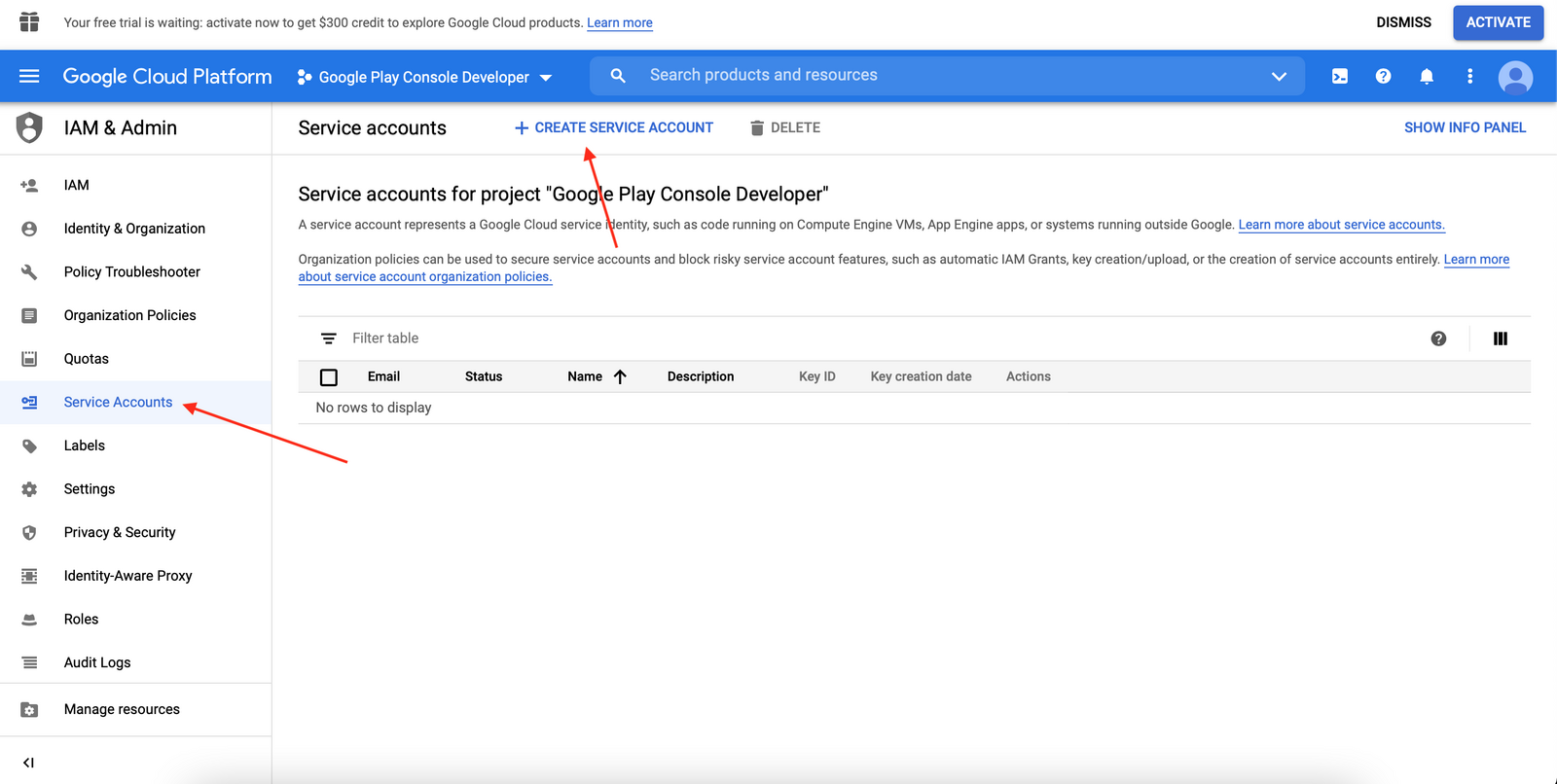
Cliquez sur Comptes de service, puis sur Créer un compte de service
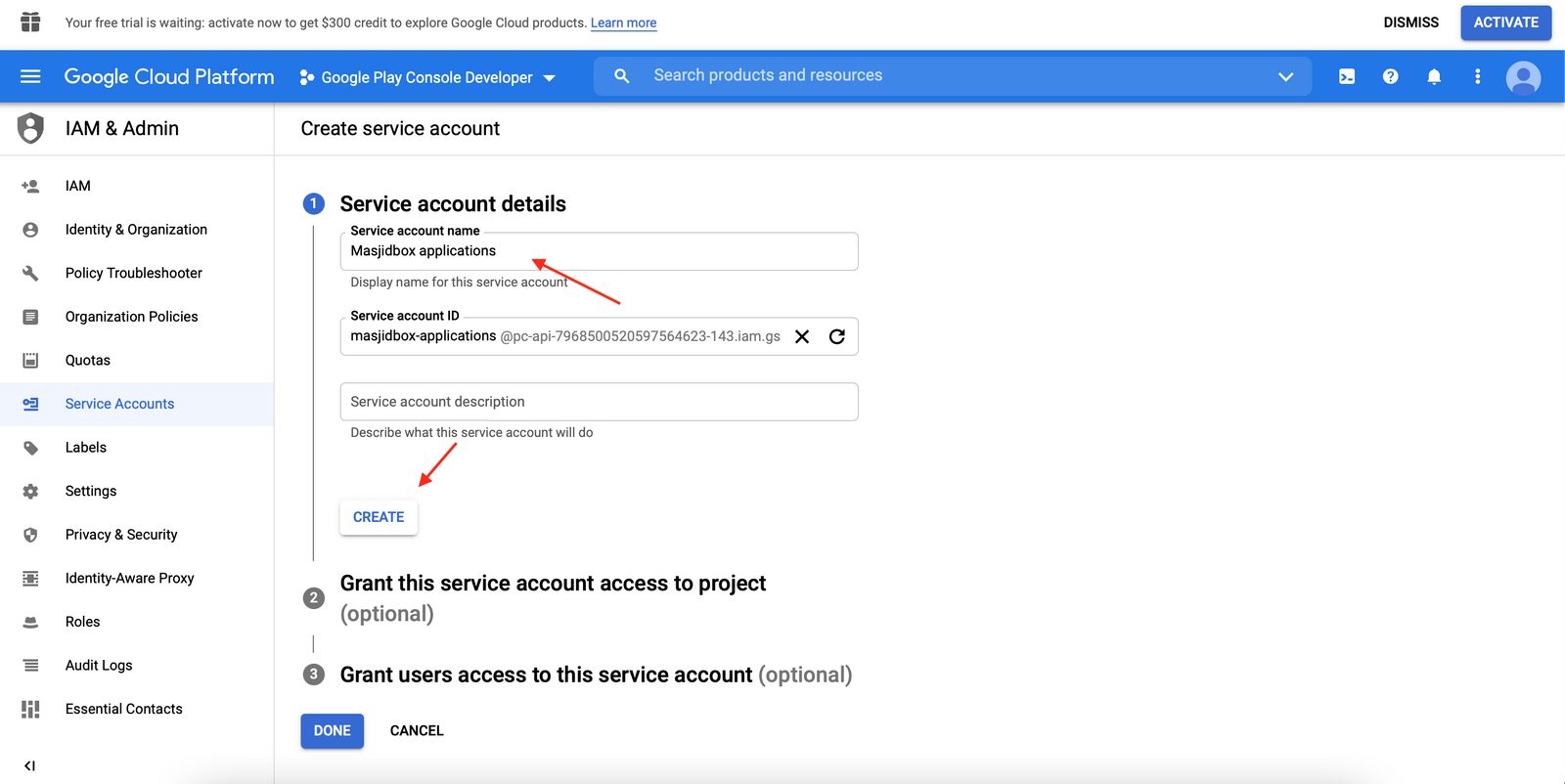
Saisissez Masjidbox Applications comme Nom du compte de service et cliquez sur le bouton Créer et continuer
Cliquez sur la zone Sélectionner un rôle, et recherchez Utilisateur de compte de service
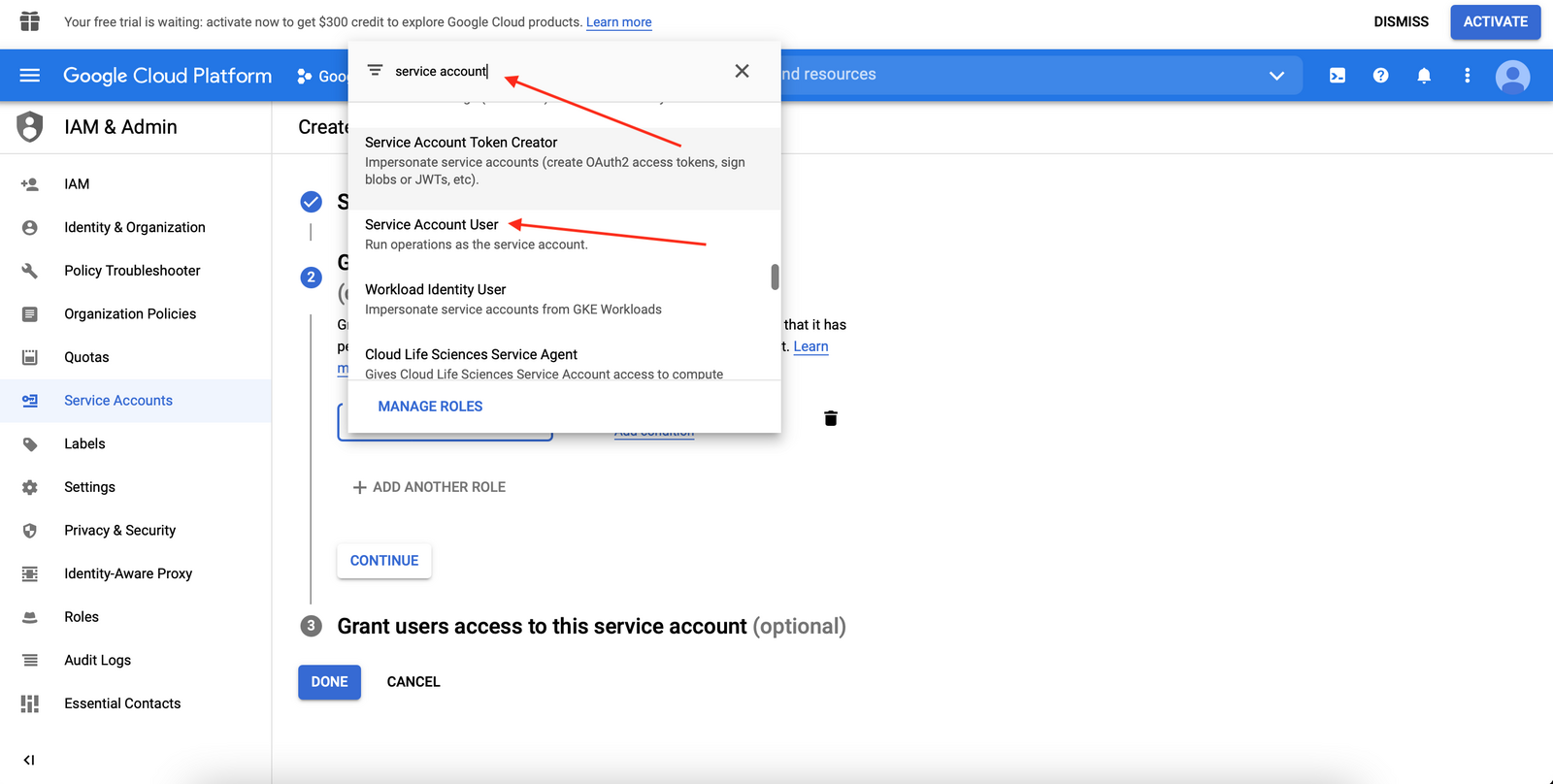
Cliquez sur le bouton OK
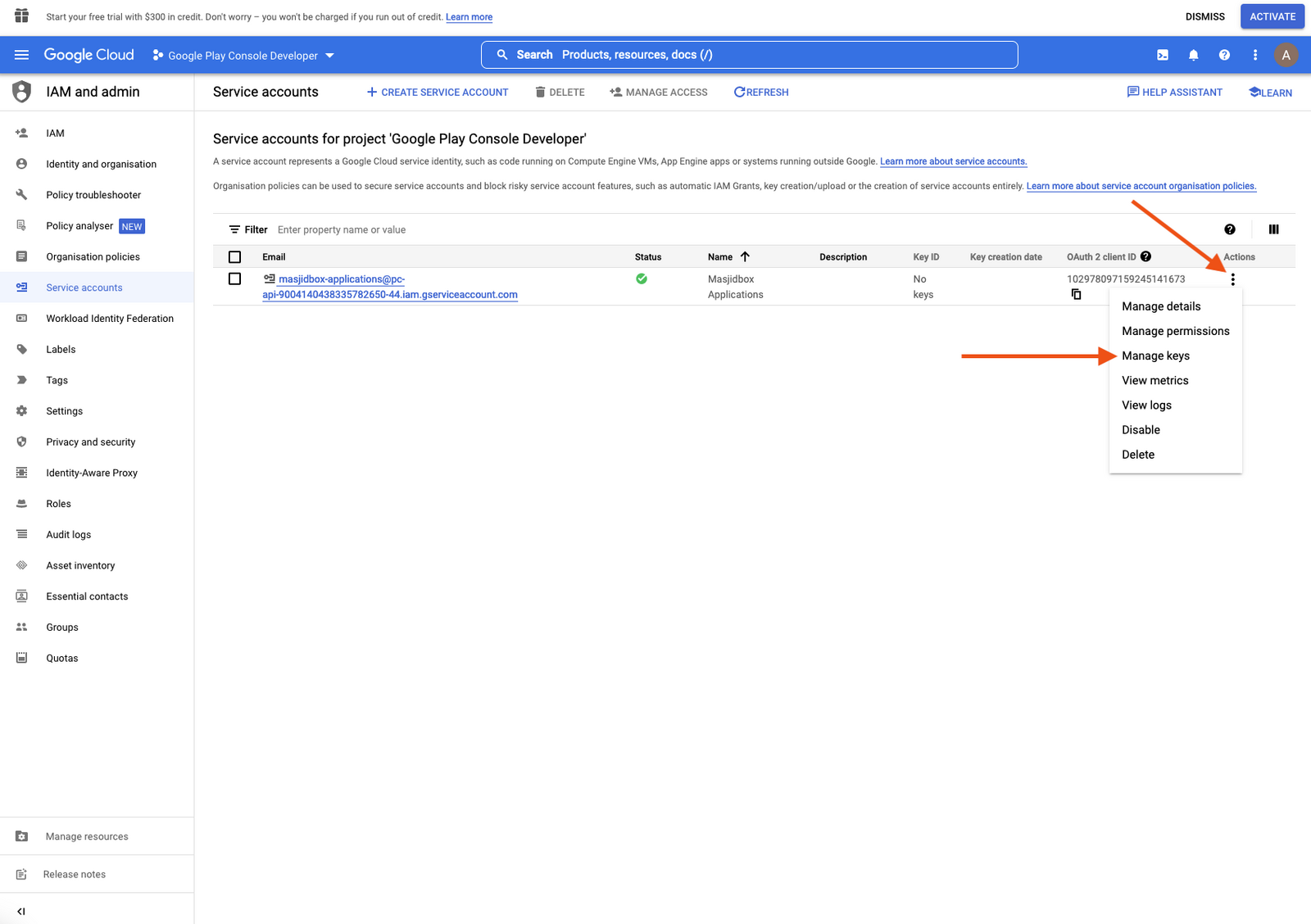
Cliquez sur les 3 points, puis sur le bouton Gérer les clés
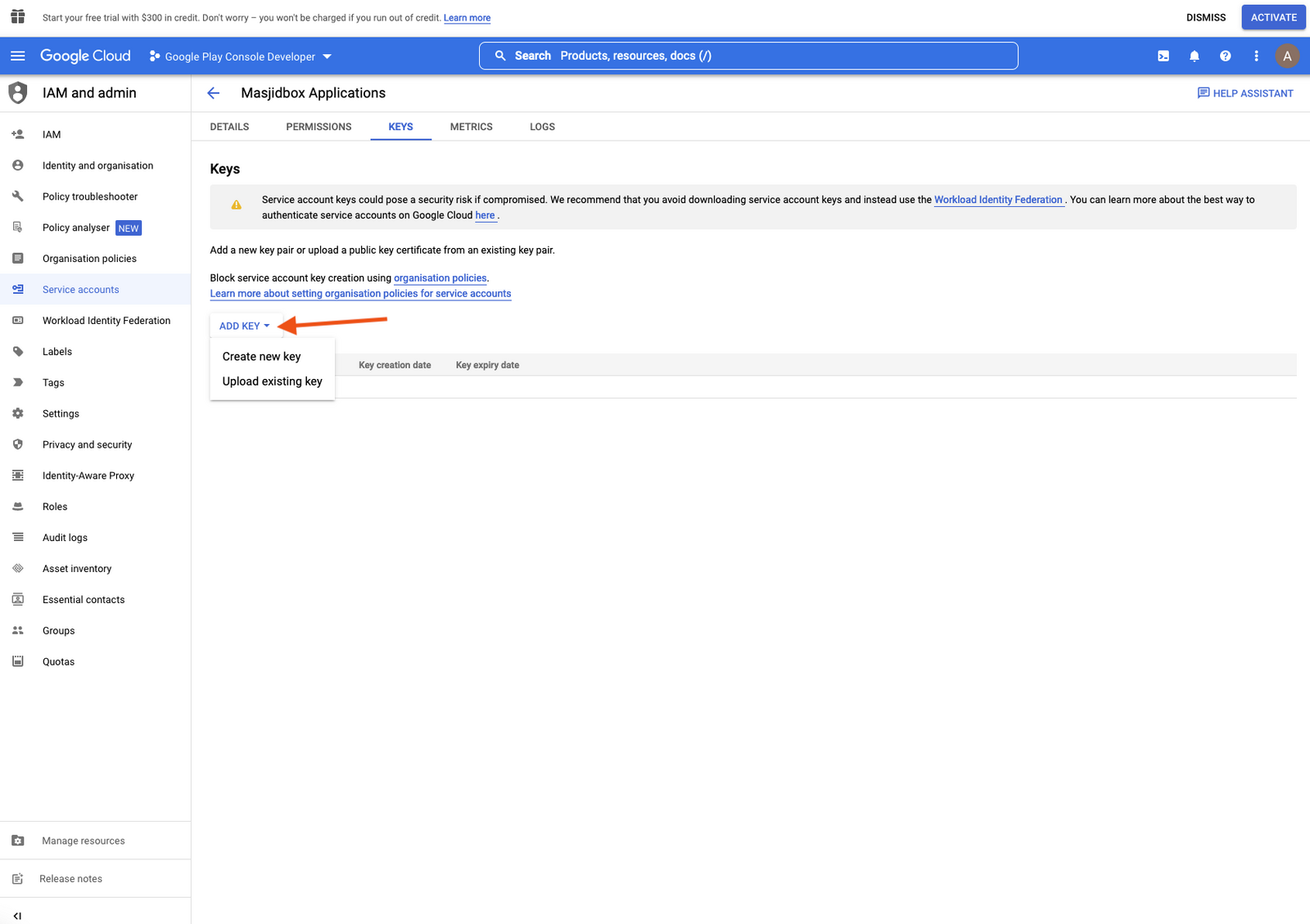
Cliquez sur Ajouter une clé, puis sur Créer une clé
Cochez la case JSON, puis cliquez sur le bouton Créer
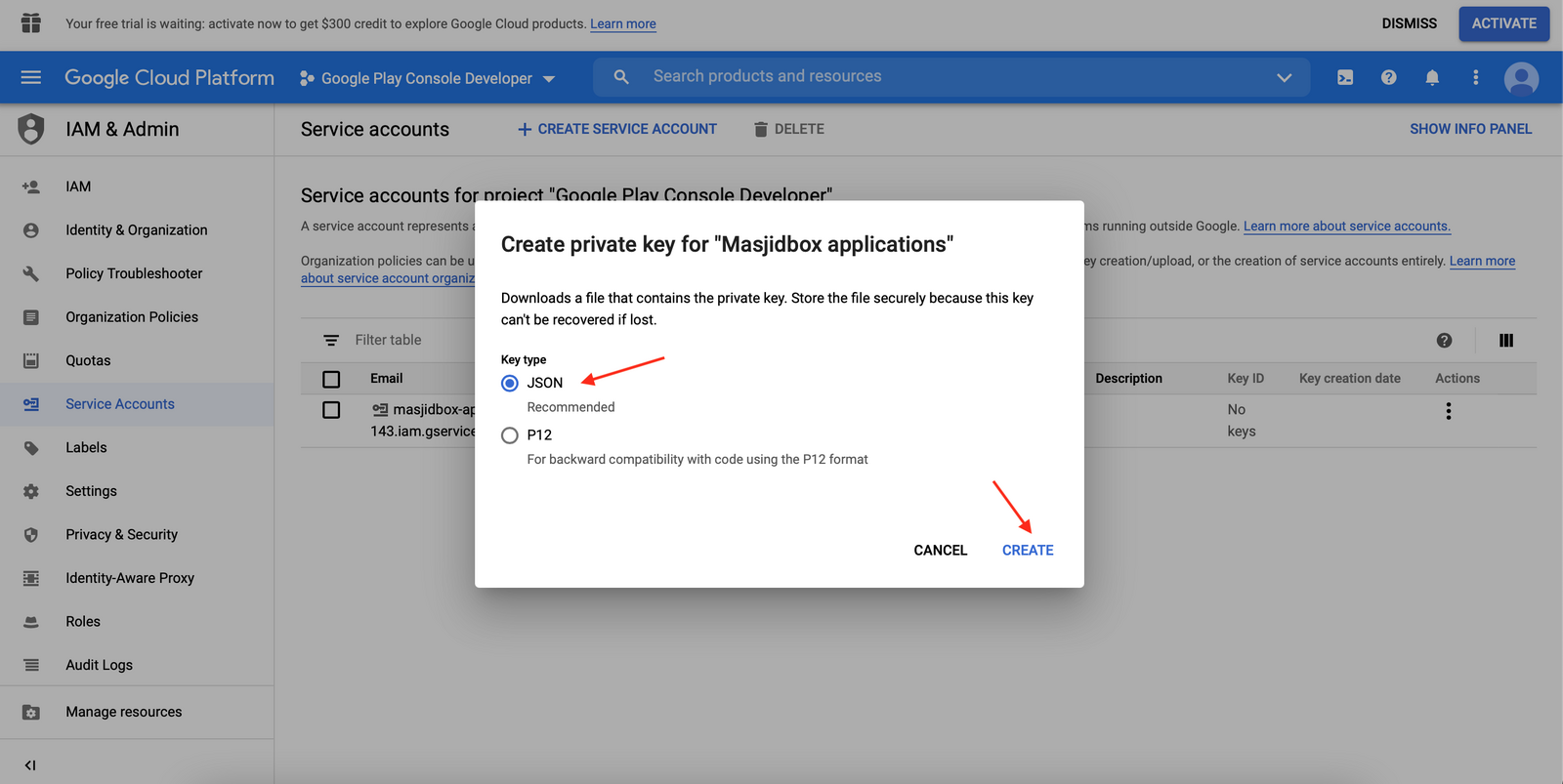
En cliquant sur le bouton Créer, un fichier sera téléchargé sur votre ordinateur et vous pourrez cliquer sur le bouton Fermer
Le nom du fichier ressemblera à api-8451553770874210560-341072-a17ed5811f72.json mais il sera unique pour vous
Allez sur la page Paramètres de Masjidbox. Page Paramètres
Téléchargez le fichier dans la section Paramètres Android.