
Comprendre le badge d'état de synchronisation Wi-Fi
Le badge d'état de synchronisation Wi-Fi indique si les paramètres Wi-Fi de votre lecteur Masjidbox Screen correspondent à la configuration de votre tableau de bord. Cela vous aide à identifier quand les changements de paramètres doivent être appliqués.
Où trouver le badge
Le badge apparaît sur la page de détails de votre écran. Depuis votre tableau de bord Écrans, cliquez sur Gérer sur n'importe quel appareil pour voir ses détails et son état de synchronisation.
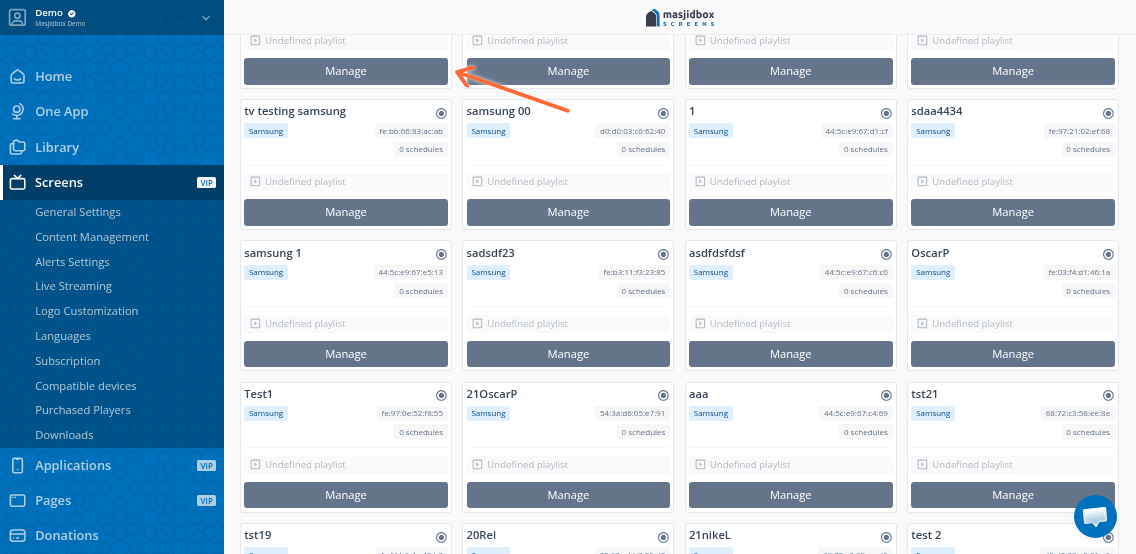
États du badge
Le badge affiche l'un des deux états suivants :
Synchronisé (vert) : Votre appareil utilise le réseau Wi-Fi configuré dans le tableau de bord. Tout est à jour.
Désynchronisé (rouge) : Les paramètres Wi-Fi de votre appareil diffèrent de la configuration du tableau de bord. Les modifications que vous avez effectuées n'ont pas encore été appliquées.
Le badge n'apparaît que si vous avez configuré le Wi-Fi pour votre appareil. Les appareils connectés uniquement par Ethernet n'afficheront pas d'état de synchronisation.
Resynchroniser votre appareil
Lorsque le badge indique « Désynchronisé », votre appareil doit se reconnecter pour appliquer les nouveaux paramètres Wi-Fi :
Connectez votre lecteur Masjidbox Screen à votre routeur à l'aide d'un câble Ethernet
Allez sur la page de détails de votre appareil dans le tableau de bord
Cliquez sur le bouton vert Redémarrer
Attendez que l'appareil redémarre et revienne en ligne
Une fois en ligne, débranchez le câble Ethernet — votre appareil utilisera désormais les paramètres Wi-Fi mis à jour
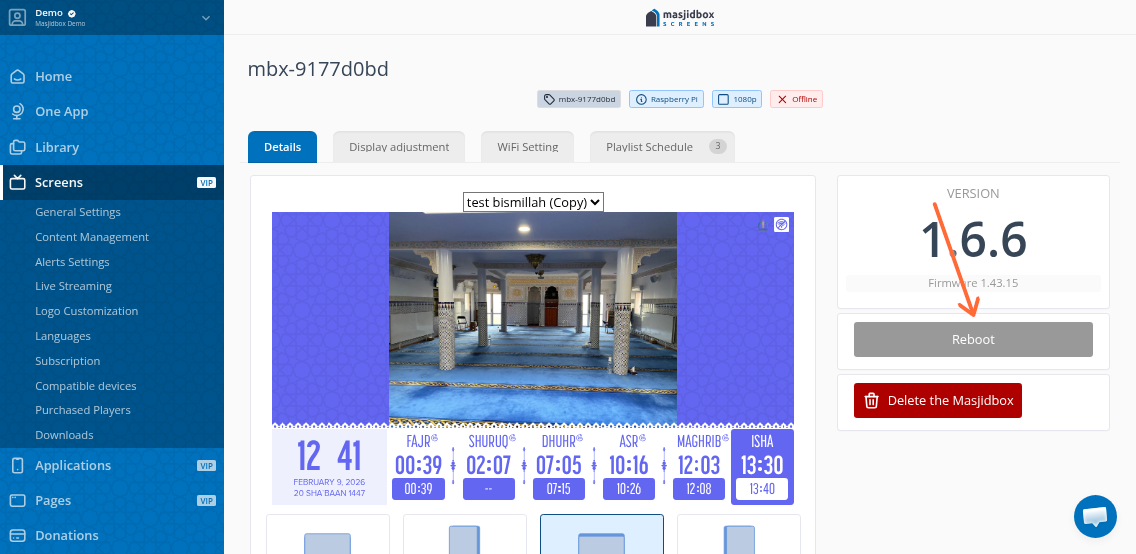
Le bouton Redémarrer n'est disponible que lorsque votre appareil est en ligne. Assurez-vous que le câble Ethernet est connecté avant de tenter de redémarrer.
Après avoir modifié les paramètres Wi-Fi
Lorsque vous mettez à jour les paramètres Wi-Fi dans l'onglet Paramètres Wi-Fi, le tableau de bord vous rappelle de vous connecter à l'Ethernet et de redémarrer :
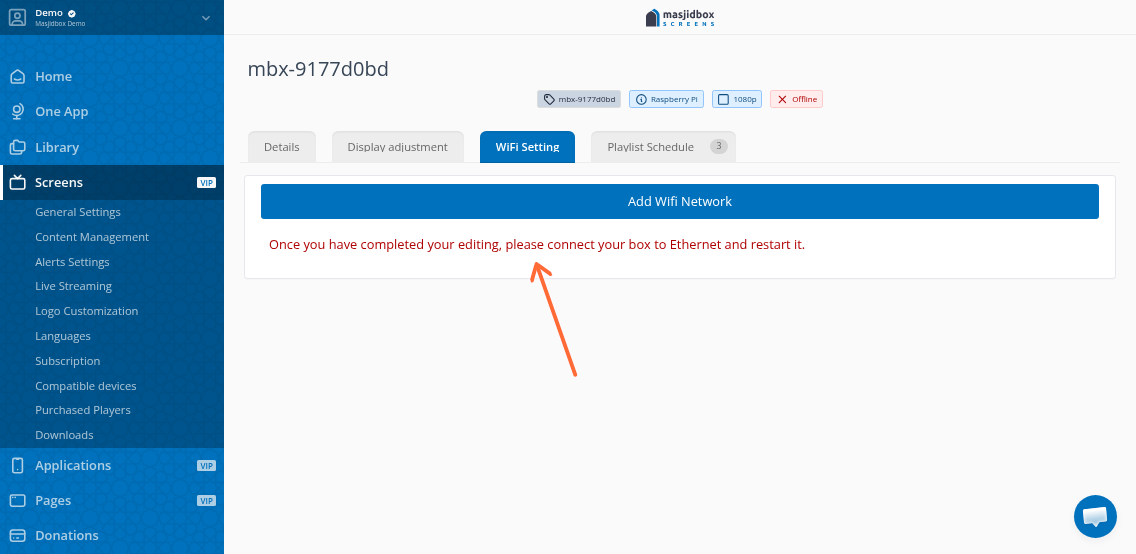
Vos modifications ne prendront pas effet tant que vous n'aurez pas terminé le processus de connexion Ethernet et de redémarrage.
Dépannage des problèmes de connectivité
Si votre appareil reste désynchronisé ou hors ligne après le redémarrage :
Vérifiez votre connexion Internet : Vérifiez que votre routeur dispose d'un accès Internet actif
Vérifiez le mot de passe Wi-Fi : Assurez-vous d'avoir saisi le bon mot de passe dans l'onglet Paramètres Wi-Fi (le WPA2 nécessite 8 à 63 caractères)
Attendez que le cache se vide : Les mises à jour de contenu peuvent prendre 5 à 10 minutes pour apparaître. Pour des mises à jour plus rapides, videz le cache de votre navigateur
Vérifiez la force du signal Wi-Fi : Rapprochez l'appareil de votre routeur ou utilisez un répéteur Wi-Fi si le signal est faible
Votre Masjidbox Screen fonctionne hors ligne et affichera le contenu mis en cache (horaires de prière, annonces) même sans Internet. Cependant, le nouveau contenu et les paramètres ne se mettront pas à jour tant que la connectivité ne sera pas rétablie.
Pour les instructions de configuration initiale du Wi-Fi, consultez Comment configurer le Wi-Fi.