
Configurer les QR codes de don pour Masjidbox Screens
Affichez des QR codes de don sur votre affichage dynamique afin que les fidèles puissent facilement scanner et donner. Le composant de don génère automatiquement un QR code lié à votre campagne de don active.
Avant de commencer : Vous aurez besoin d'une campagne de don active dans Masjidbox Donations avec Stripe configuré, et d'un forfait Silver ou Global pour utiliser les composants de don sur Screens.
Ajouter un QR code de don à votre playlist
Naviguez vers Screens depuis votre tableau de bord Masjidbox.
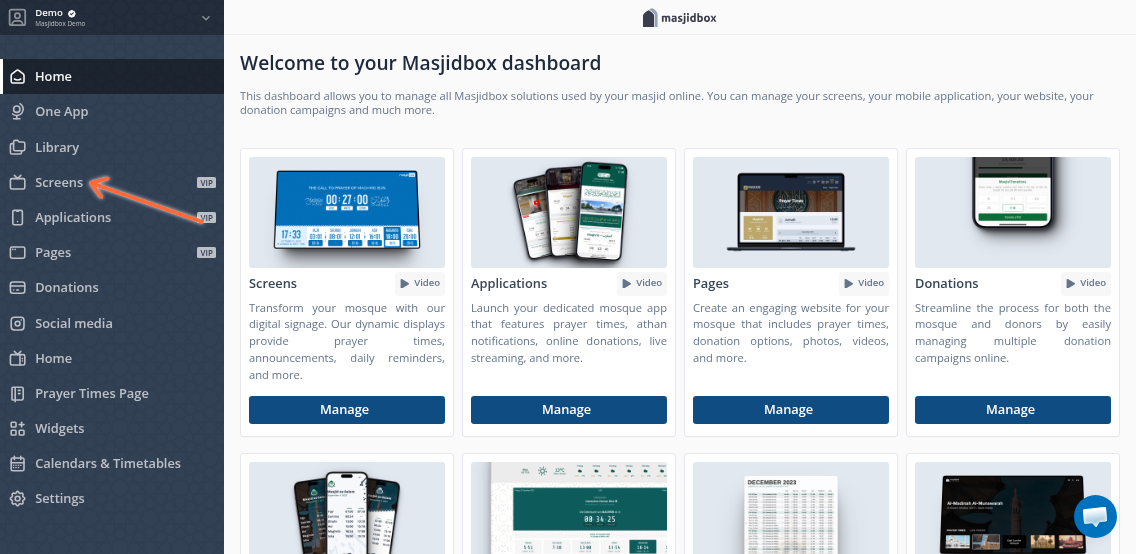
Allez dans Content dans la barre latérale gauche.
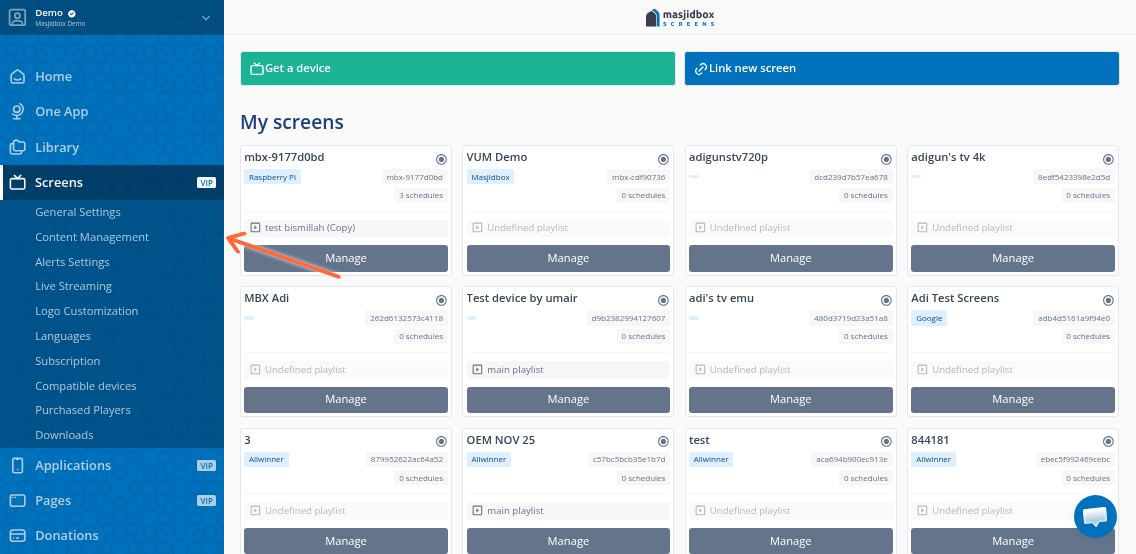
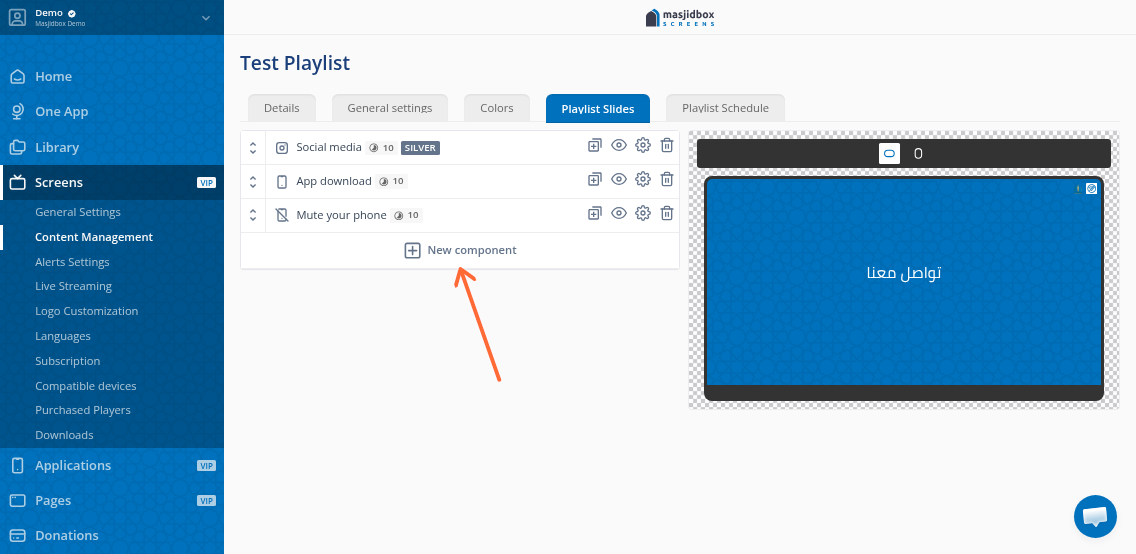
Sélectionnez la playlist que vous souhaitez modifier et cliquez sur Add Component.
Choisissez Donation dans la liste des composants.
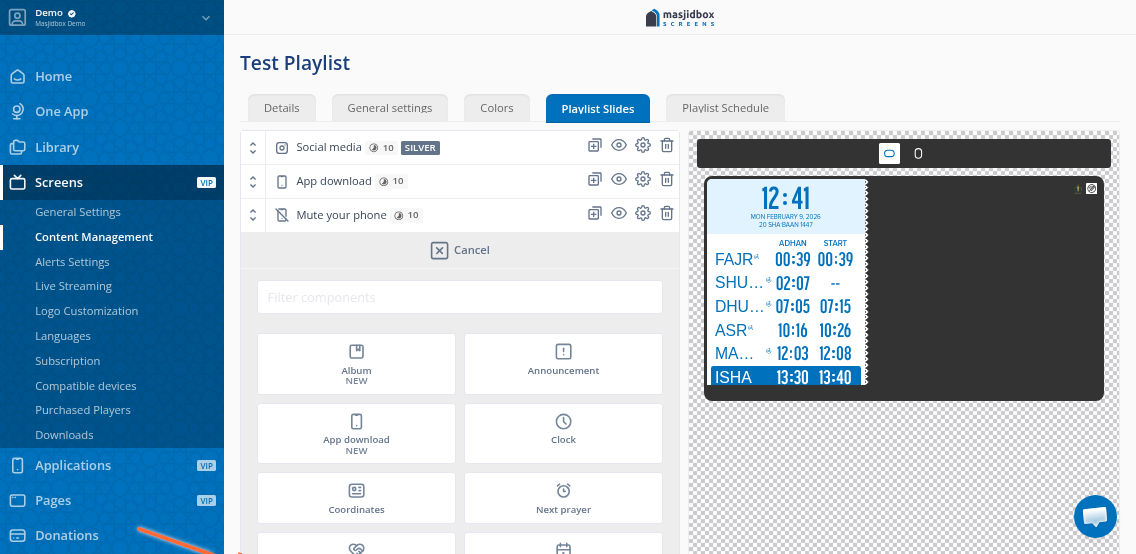
Configurer le composant de don
Sélectionnez votre campagne de don active dans le menu déroulant. Le QR code se génère automatiquement et renvoie directement vers cette campagne.
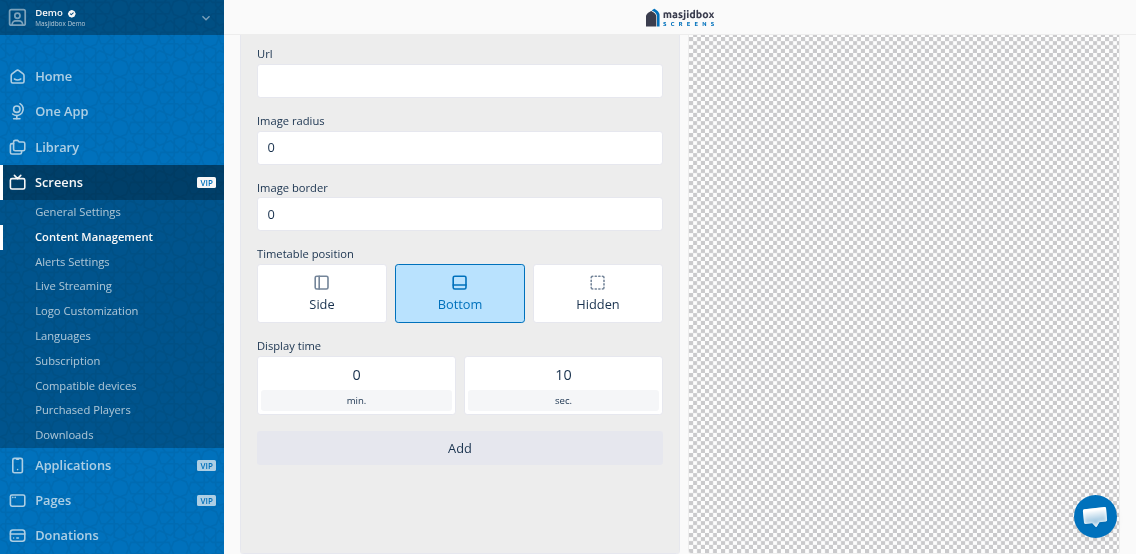
Le composant affiche la barre de progression de votre campagne à côté du QR code. Définissez la durée de la diapositive pour contrôler son temps d'apparition dans la rotation.
Personnaliser les couleurs et le style
Pour ajuster l'apparence de votre diapositive de QR code, allez dans l'onglet Colors des paramètres de votre playlist. Choisissez parmi les thèmes prédéfinis (forfait Free) ou utilisez le sélecteur de couleurs personnalisées (forfaits Silver/Global).
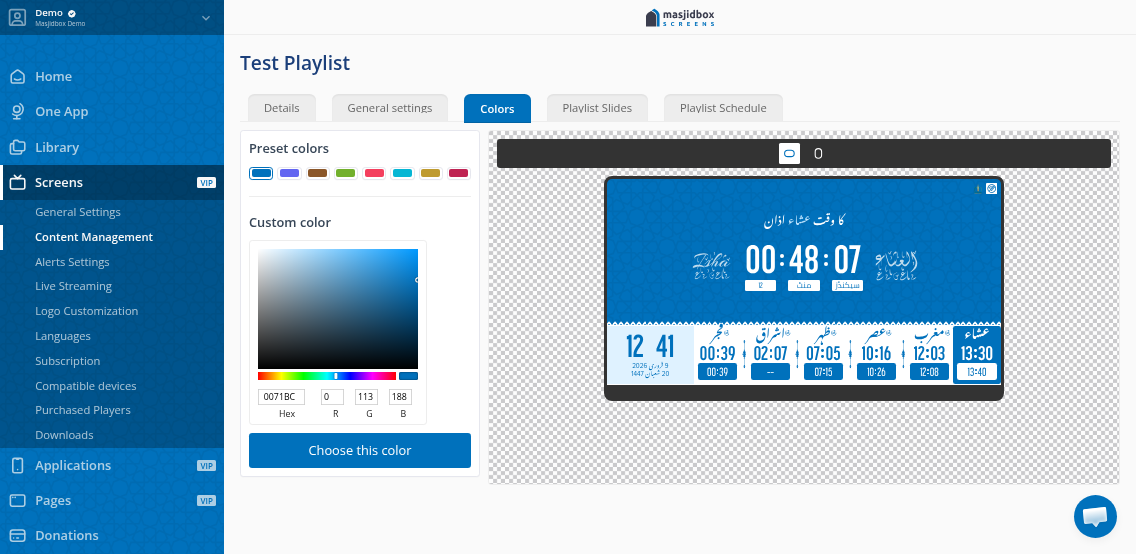
Les changements de couleur s'appliquent à tous les composants de votre playlist, y compris la diapositive du QR code de don.
Synchroniser avec vos écrans
Enregistrez votre playlist. Les écrans connectés à Internet synchroniseront automatiquement le contenu mis à jour. Cela peut prendre quelques minutes, selon les paramètres du cache.
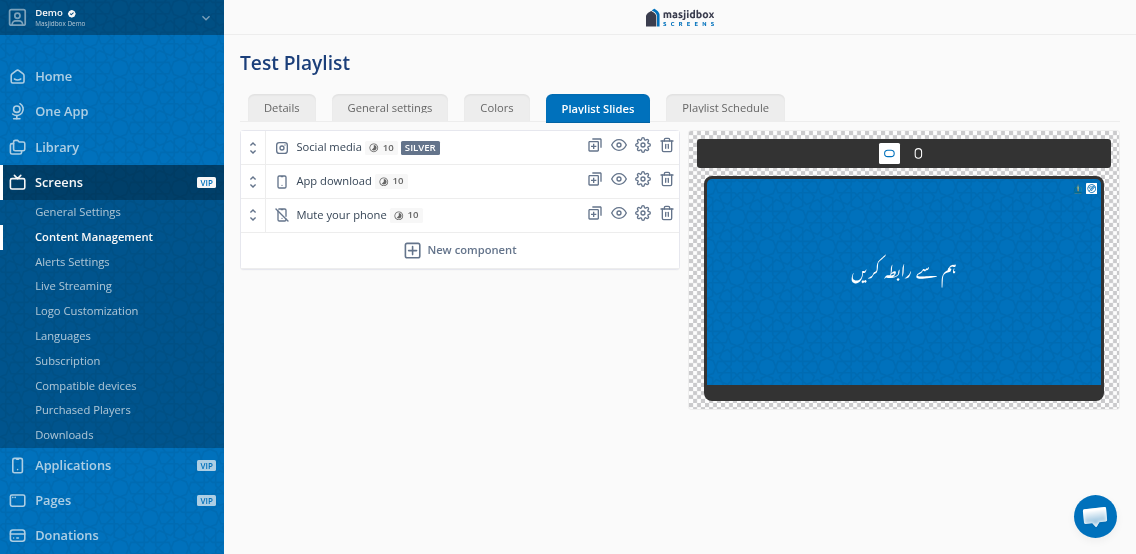
Si votre écran ne se met pas à jour après 10 minutes, essayez de redémarrer l'appareil ou de vider le cache depuis votre tableau de bord Screens.
Pour plus de détails sur l'ajout et la gestion du contenu d'une playlist, consultez Comment ajouter du contenu à votre playlist. Pour personnaliser le thème général de votre écran, consultez Comment changer les couleurs et le thème de votre écran.