
Comment créer votre calendrier des horaires de prière
Les calendriers des horaires de prière vous permettent de créer des emplois du temps imprimables au format A4 avec les horaires de l’adhan et de l’iqama de votre mosquée. Choisissez parmi des modèles professionnels et personnalisez-les avec votre identité visuelle, votre texte et vos couleurs. Ce guide explique également comment mettre à jour un calendrier déjà enregistré.
Avant de commencer : votre organisation doit être vérifiée et vous devez d’abord avoir configuré les horaires de prière. Votre calendrier récupérera les horaires de votre programme de prière.
Créer votre calendrier
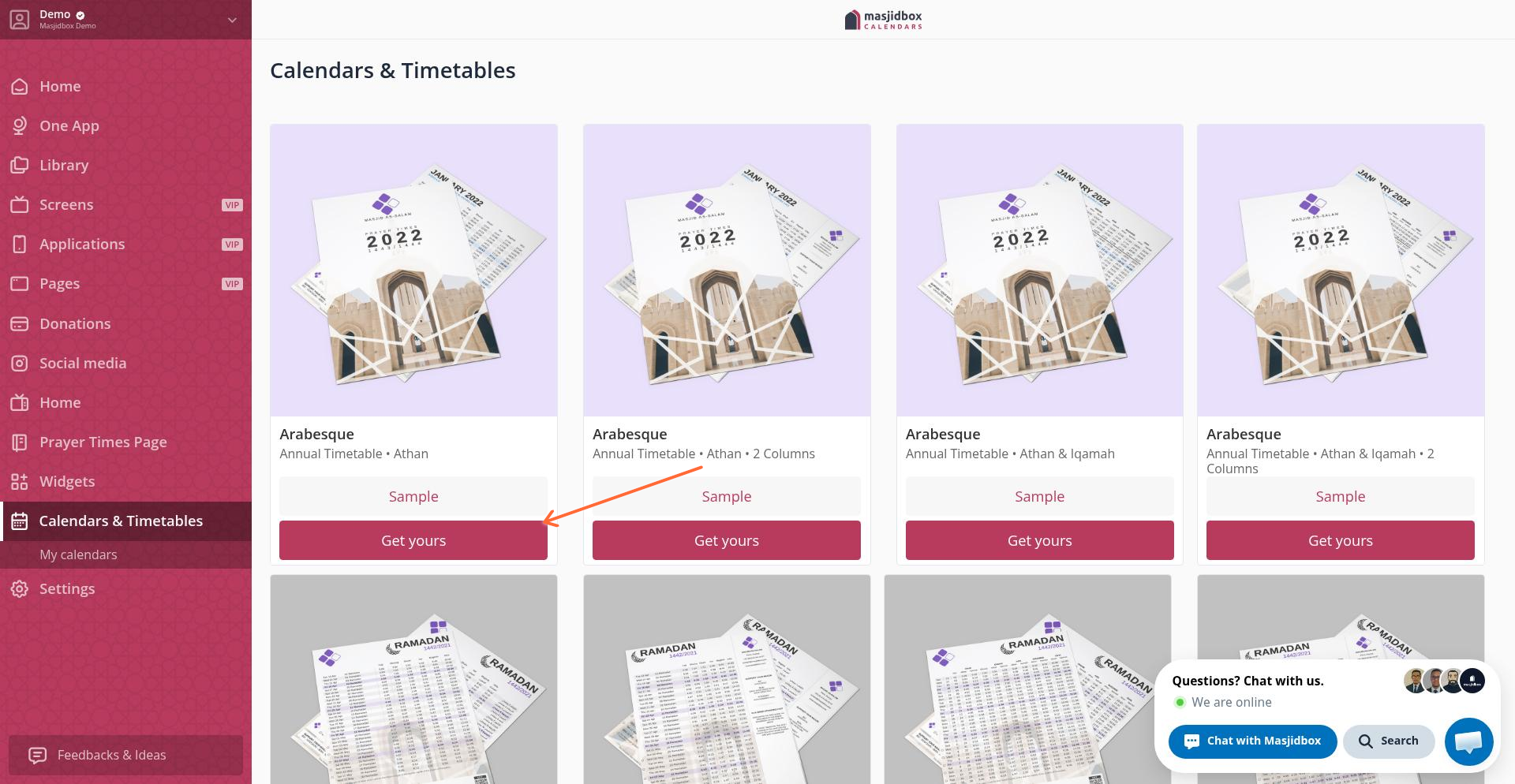
Choisir un modèle — Accédez à Calendriers et horaires dans le menu de votre tableau de bord. Parcourez les modèles disponibles et cliquez sur Choisir ce modèle pour celui qui vous plaît.
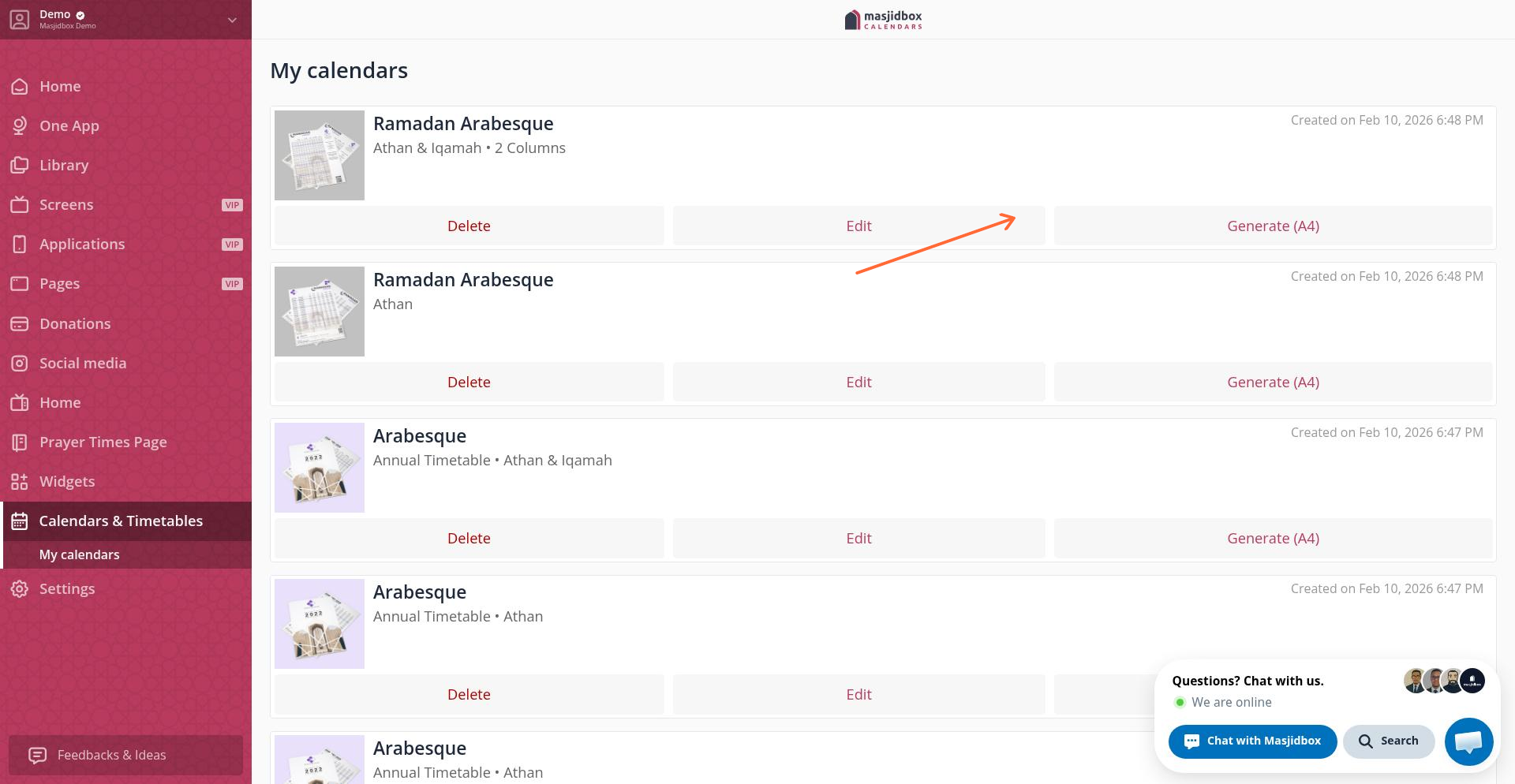
Ouvrir l’éditeur — Cliquez sur Modifier sur votre nouveau calendrier dans la liste des calendriers. S’il manque encore des informations, la carte affiche plutôt Compléter les informations.
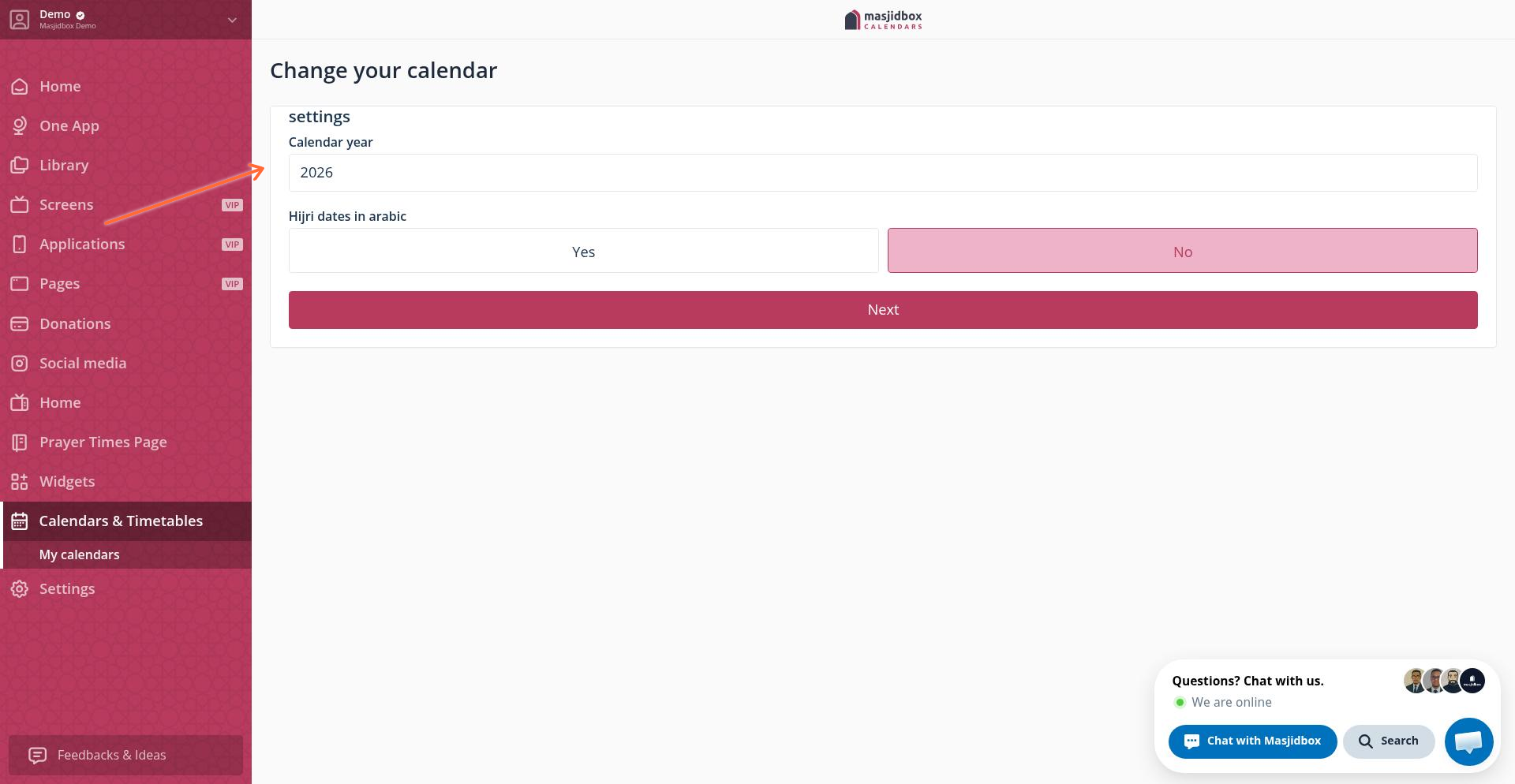
Configurer les paramètres — Définissez l’année de votre calendrier et choisissez les options disponibles pour votre modèle, comme mettre en évidence les horaires de l’adhan du fajr et du maghrib, afficher les horaires de l’imsak ou ajouter le code QR de votre application.
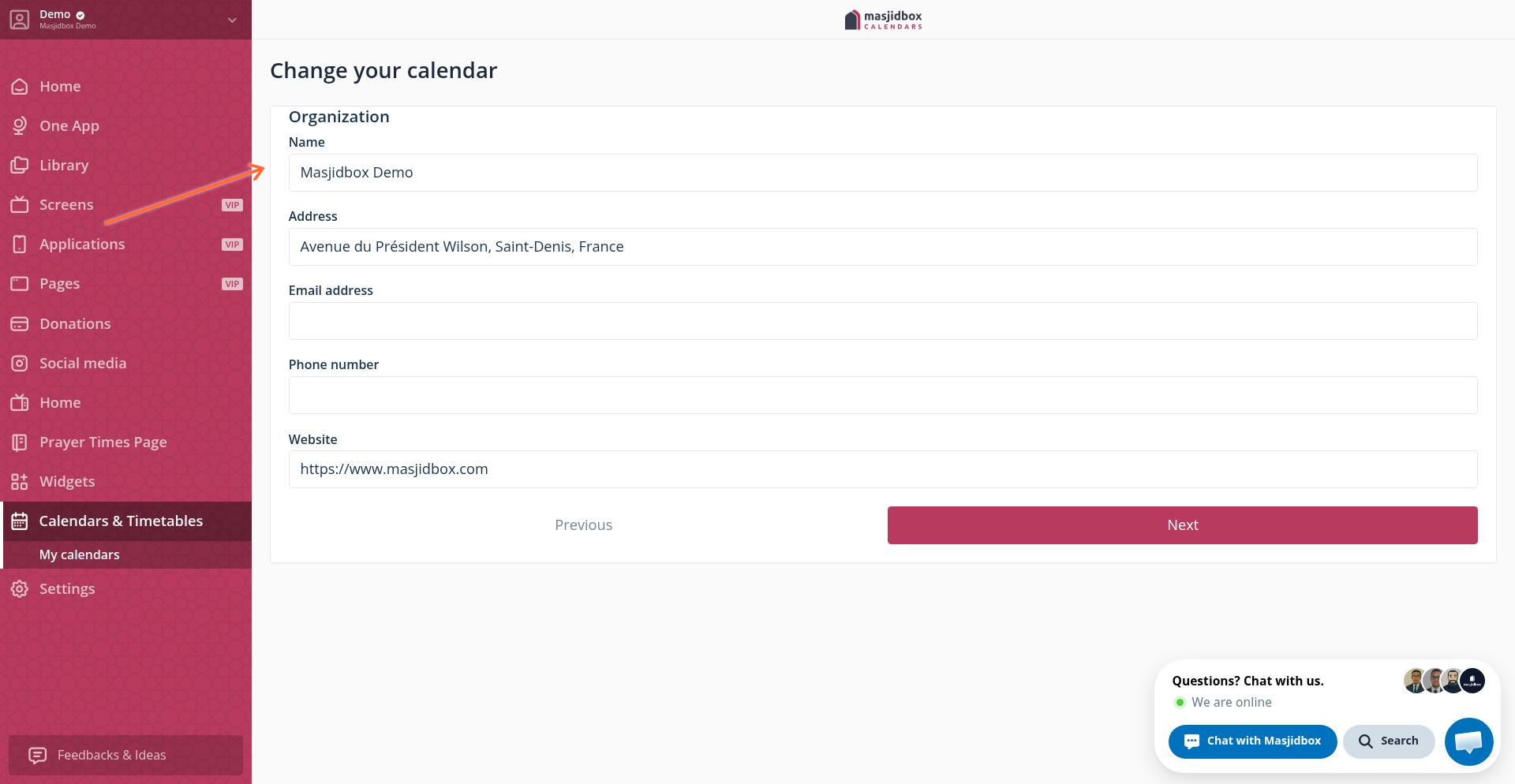
Ajouter les informations de l’organisation — Modifiez le nom, l’adresse et le numéro de téléphone de votre mosquée. Ces informations sont automatiquement renseignées à partir de votre compte, mais vous pouvez les personnaliser pour chaque calendrier.
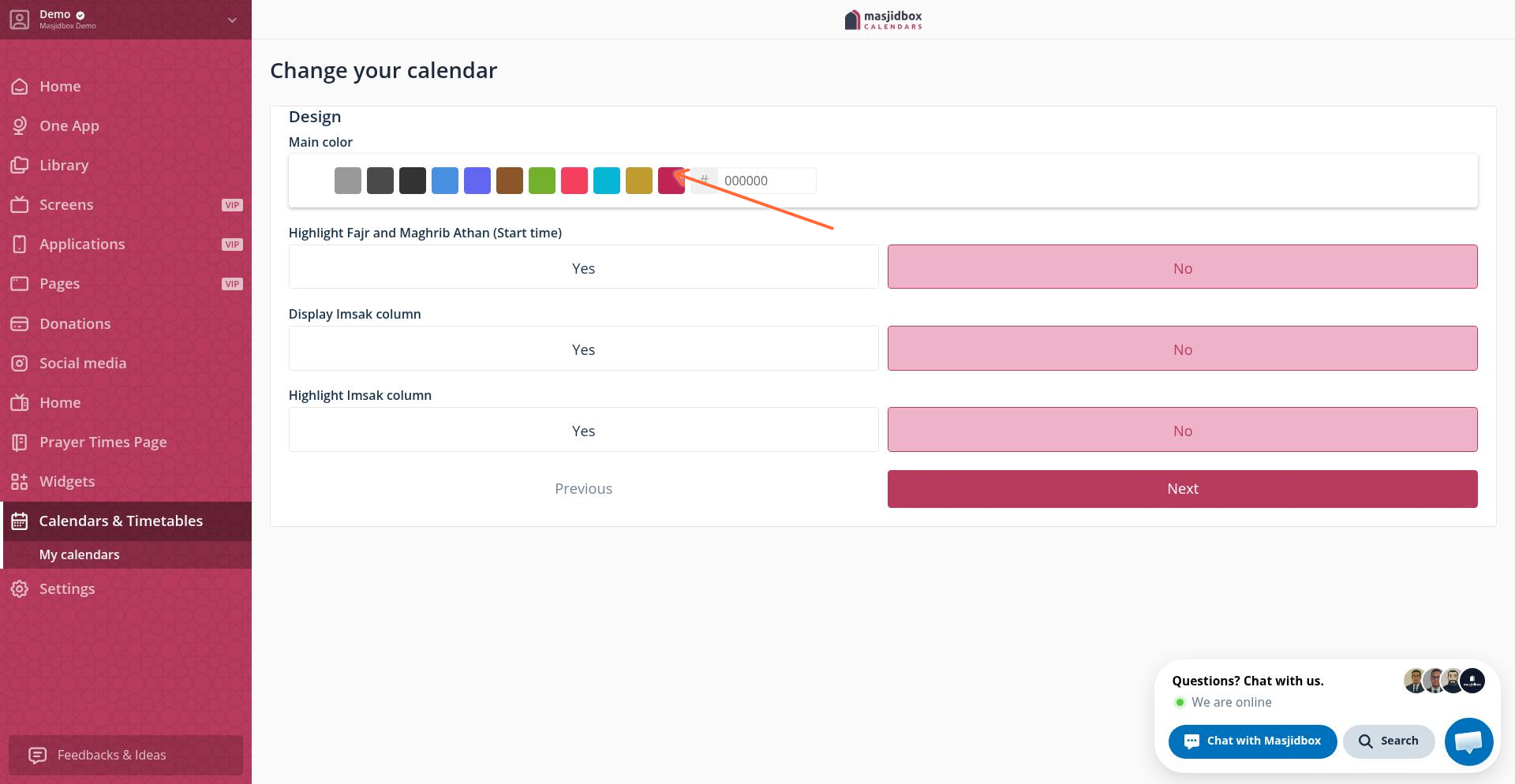
Personnaliser le design — Choisissez des couleurs, importez votre logo ou ajoutez une image d’arrière-plan. Les fichiers doivent faire moins de 2 Mo.
Enregistrer et générer votre PDF — Cliquez sur Enregistrer pour conserver vos modifications. Vous revenez à la liste des calendriers. Cliquez sur Générer (A4) sur la carte du calendrier pour créer votre PDF imprimable, puis cliquez sur Télécharger sur la carte pour l’ouvrir.
Mettre à jour un calendrier existant
Les modifications apportées à un calendrier enregistré ne sont répercutées dans le PDF imprimable qu’après leur enregistrement et la régénération du PDF. L’éditeur affiche les sections définies par le modèle de votre calendrier. Les champs modifiables dépendent donc du modèle.
Ouvrir le calendrier enregistré — Accédez à Calendriers et horaires dans le menu de votre tableau de bord, puis cliquez sur Modifier sur la carte du calendrier. L’éditeur s’ouvre sous le titre Modifier votre calendrier.
Apporter vos modifications — Parcourez l’éditeur à l’aide des boutons Suivant et Précédent, puis mettez à jour les éléments souhaités : les paramètres du calendrier, le design, les informations de l’organisation et, selon votre modèle, la page de couverture, la barre latérale, le pied de page et les libellés.
Enregistrer — Cliquez sur Enregistrer. Vous revenez à la liste des calendriers. L’enregistrement ne met pas à jour le PDF à lui seul.
Régénérer le PDF — Cliquez sur Régénérer (A4) sur la carte du calendrier pour recréer le PDF à partir des informations enregistrées. Dès qu’un calendrier dispose d’un PDF généré, sa carte affiche Régénérer (A4) à la place de Générer (A4).
Enregistrez vos modifications avant de régénérer le PDF. La génération utilise les informations enregistrées dans le calendrier ; les modifications non enregistrées ne seront donc pas incluses dans le PDF.
Cliquez sur Télécharger sur la carte du calendrier pour ouvrir le PDF actuel.
Tutoriel vidéo
Vous pouvez créer plusieurs calendriers à l’aide de différents modèles ou personnaliser des versions distinctes pour différents lieux ou différentes langues.